

Aprobar ou denegar ausencias
As ausencias que pide o teu equipo resólvense na web. Cada solicitude revísase e apróbase por separado; en bloque podes denegar, cancelar ou eliminar. Como as piden os músicos explícao a guía Pedir unha ausencia.
Resolver unha solicitude
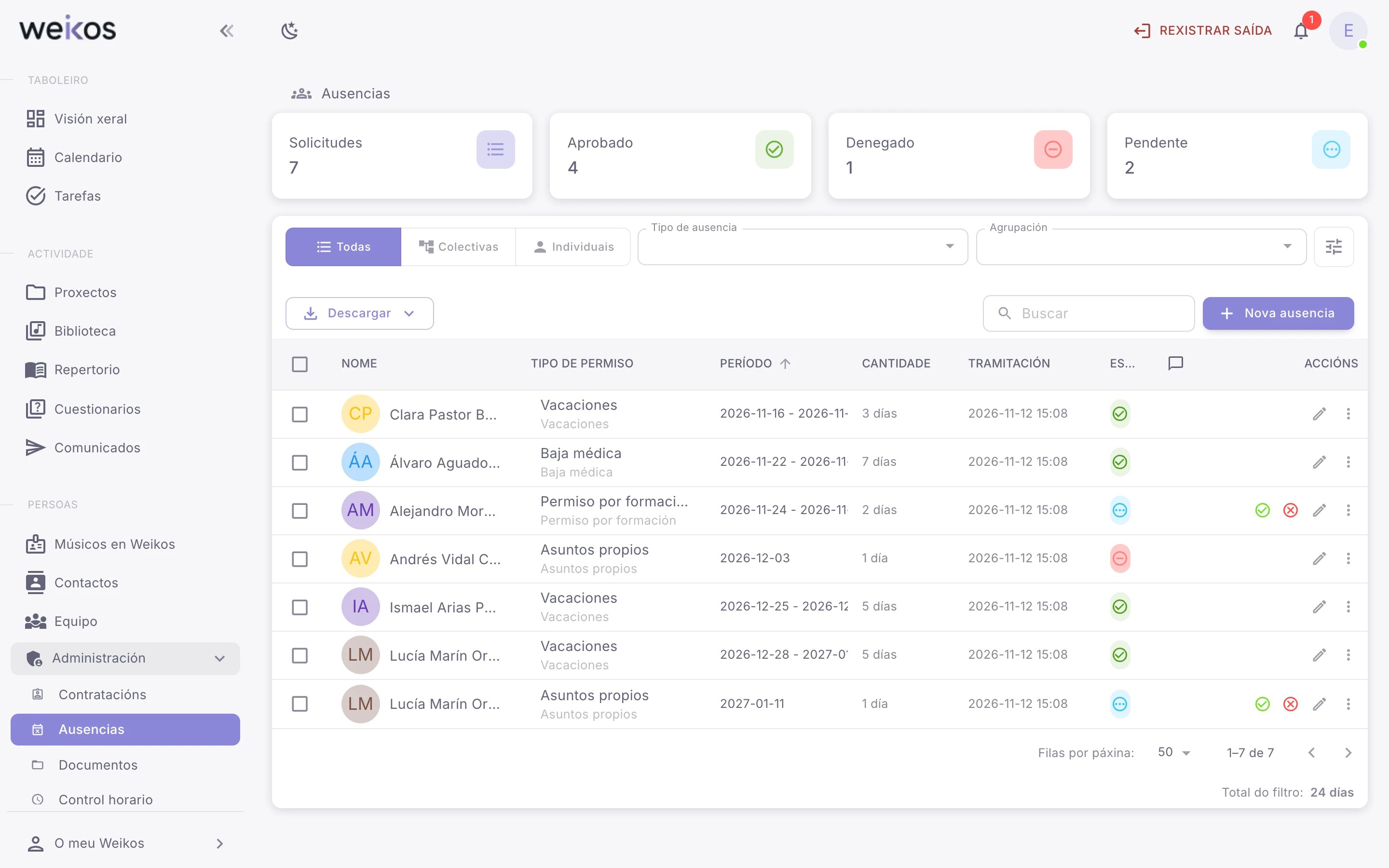
Sección titulada «Resolver unha solicitude»- Entra en Persoas › Administración › Ausencias.
- Nunha fila en estado Solicitada, preme Aprobar ou Denegar. Tamén podes abrir a ausencia e usar o bloque Pendente de aprobación: confirmas e aplícase no momento, sen gardar.
- Para cambiar unha ausencia xa resolta, ábrea, escolle outro valor en Estado e preme Gardar.
Canto ocupa cada ausencia
Sección titulada «Canto ocupa cada ausencia»A listaxe ten unha columna Cantidade co que ocupa cada ausencia na unidade do seu tipo: «2 días» ou «2,5 h», segundo se conte en días ou en horas. Pódese ordenar por ela, e ao pé da táboa sae o Total do filtro, cos días e as horas por separado, de todo o que cumpra os filtros que teñas postos. Unha ausencia colectiva non suma: xa suman as de cada persoa.
Varias solicitudes á vez
Sección titulada «Varias solicitudes á vez»Marca as filas e preme Accións › Cambiar o estado a... para denegalas ou cancelalas, ou Eliminar seleccionados. Aprobar non está en bloque: cada solicitude apróbase por separado.
Rexistrar unha ausencia a unha persoa
Sección titulada «Rexistrar unha ausencia a unha persoa»- Preme Nova ausencia.
- En Persoa ou agrupación afectada, escolle Persoa e busca o seu contrato. Só aparecen os contratos que teñen asignado ese tipo de ausencia.
- Engade o tipo, as datas e o motivo, e preme Gardar. A ausencia queda aceptada. Non lle afectan a antelación nin a espera do tipo, pero si os días dispoñibles.
Rexistrar unha ausencia colectiva
Sección titulada «Rexistrar unha ausencia colectiva»- Preme Nova ausencia e, en Persoa ou agrupación afectada, escolle Equipo.
- Escolle os roles e, se é para músicos, as agrupacións. Preme Xerar ausencias e despois Gardar.
- Se a túa institución o ten configurado, preguntarache Enviar notificación?
Os cambios de datas, tipo, motivo ou estado na ausencia colectiva aplícanse a todas as persoas. Actualizar equipo volve xerala cos contratos activos.
Ao abrir unha ausencia colectiva, a de cada persoa tramítase como na listaxe: Aprobar ou Denegar na súa fila, o lapis para editala e o menú ⋮ para copiar a ligazón, descargala ou quitala do grupo. Editala e quitala dependen do teu rol de acceso. Se unha persoa ten un aviso, verás unha icona de información en ámbar tras o seu nome: pasa o rato por riba para lelo.
Ampliar unha ausencia ou confirmar a súa data de fin
Sección titulada «Ampliar unha ausencia ou confirmar a súa data de fin»As ausencias dun tipo que permite ampliación créanse coa data de fin provisional. Na lista levan unha marca «?» xunto á data de fin.
- Abre a ausencia. En Data de fin, a data sae como Provisional.
- Para ampliala, preme Ampliar, escolle a Nova data de fin, escribe unha nota se queres e preme Confirmar ampliación.
- Cando se saiba a data de fin, preme Marcar como definitiva e confirma. A data pasa a Definitiva e xa non se poderá ampliar.
As dúas accións aplícanse no momento, sen premer Gardar. Se a marcaches como definitiva por erro, preme Volver a provisional. Se o tipo lle deixa ampliar á persoa, ela tamén pode ampliala unha vez aprobada e marcala como definitiva desde as súas ausencias, na web ou na app; volver a provisional só pode facelo a túa institución.
Ampliar non cambia o estado nin volve pedir aprobación. Cada ampliación queda no Historial de ampliacións, e a persoa recibe un aviso ao ampliala e ao cambiar a data de fin a definitiva ou provisional se a túa institución ten activadas esas notificacións. Se o tipo ten un límite, verás cantas ampliacións quedan.
Ver as ausencias dun proxecto
Sección titulada «Ver as ausencias dun proxecto»Dentro dun proxecto, a lapela Ausencias amosa a mesma listaxe, cos seus filtros e accións, pero só coas persoas que participan nel: o cadro de persoal, a dirección, as persoas solistas, o equipo técnico, o persoal docente e quen ten un contrato para ese proxecto.
As datas son as do proxecto e non se poden cambiar: do primeiro ao último servizo que conta en datas. Sae toda ausencia en vigor algún día do proxecto, aínda que comece antes ou remate despois. Se o proxecto aínda non ten servizos, a lista sae baleira. Que tipos de servizo contan en datas decídeo a túa institución nos tipos de servizo.
Eliminar ou exportar ausencias
Sección titulada «Eliminar ou exportar ausencias»- Eliminar: no menú ⋮ da fila, escolle Eliminar. Tamén podes abrila e premer Máis accións (⋮) › Eliminar na barra de accións, arriba á dereita. Se é colectiva, elimínanse tamén as ausencias de cada persoa. Para varias, márcaas e usa Accións › Eliminar seleccionados. Non se pode desfacer.
- Exportar a Excel: preme Descargar e escolle Excel. Expórtanse as ausencias marcadas ou, se non marcas ningunha, as da páxina.
- Documentos: marca ausencias aprobadas e escolle Documentos (ZIP), que descarga un Word por ausencia. Para unha soa, aprobada ou denegada, abre a ausencia e preme a icona Descargar documento da barra de accións para escoller Word ou PDF, ou usa Descargar documento no menú ⋮ da súa fila. Mentres está pendente, a icona está desactivada e di Dispoñible cando a ausencia estea resolta Na mesma barra, a icona Copiar ligazón copia o enderezo da ausencia.
Se non funciona
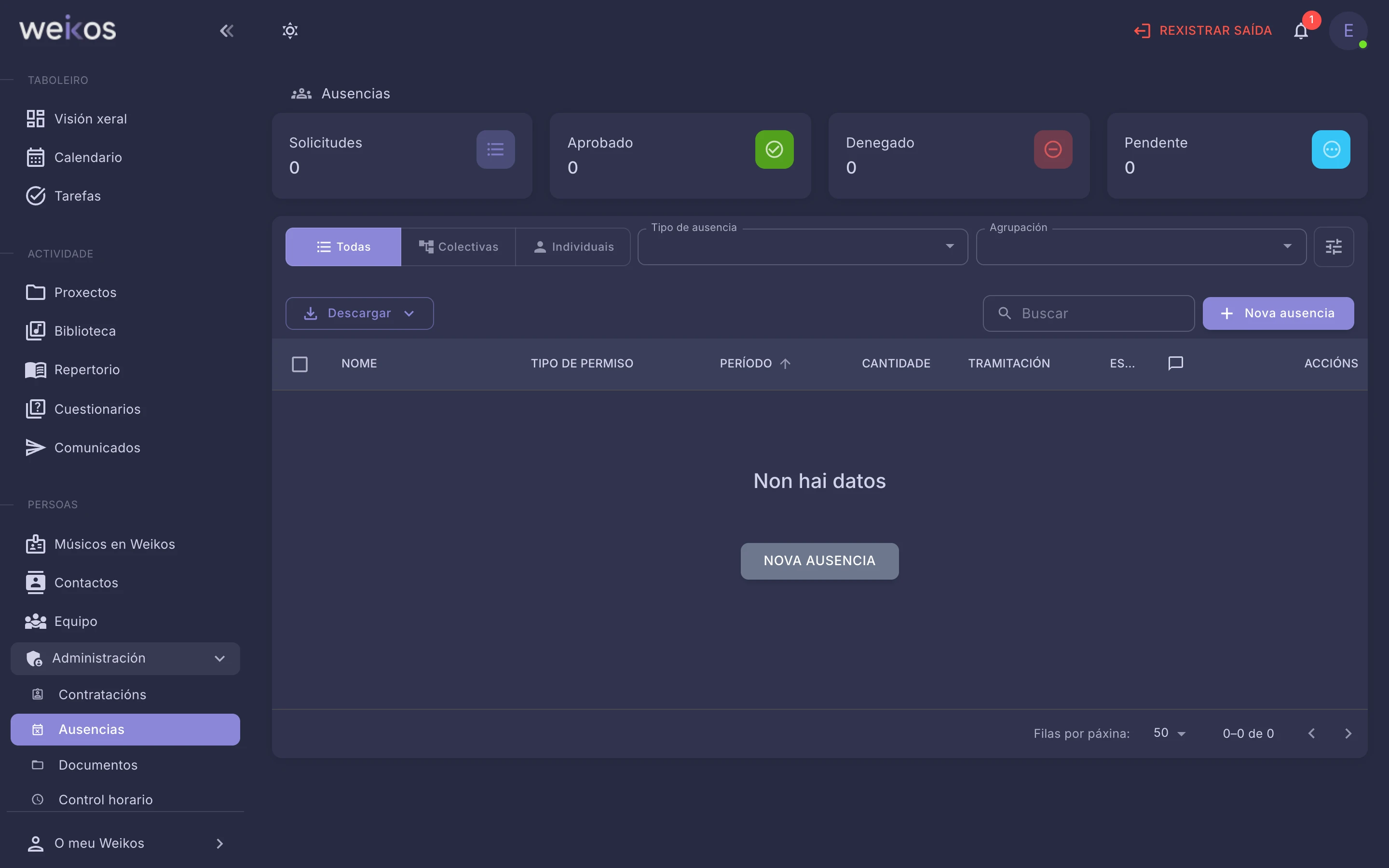
Sección titulada «Se non funciona»- Non atopas unha solicitude. Activa amosar as pasadas e as canceladas nos filtros da listaxe, e revisa o filtro de colectivas e individuais.
- A persoa non recibiu a resposta. O aviso de cambio de estado das ausencias individuais vén activado e o das colectivas, apagado: comproba nos axustes de notificacións da túa institución que segue así. Se escolliches non notificar, non se enviou.
- Non aparece Nova ausencia. Tes varias institucións seleccionadas: escolle un contrato concreto no selector de arriba.
- Non atopas a persoa ao rexistrar a súa ausencia. O seu contrato non ten asignado ese tipo de ausencia.
- Ao xerar unha ausencia colectiva dische que non hai contratos aos que aplicala. Os roles ou agrupacións escollidos non teñen contratos con ese tipo de ausencia.
- Alguén do persoal músico di que non pode pedir unha ausencia. O tipo ten que estar asignado ao seu contrato, activo e marcado como solicitable, e a solicitude ten que cumprir a antelación, a espera e os días dispoñibles do tipo.
- Non ves Marcar como definitiva nin Volver a provisional. O teu rol de acceso non inclúe «Marcar data definitiva de fin»: fala con quen administra a túa institución.
- Nas ausencias dun proxecto falta unha. Comproba que a persoa participa no proxecto e que a ausencia toca algún día entre o seu primeiro e o seu último servizo. Se está cancelada, activa amosar as canceladas.
- Non ves Ausencias no menú. O teu rol de acceso non inclúe as ausencias da institución: fala con quen a administra.
Se Aprobar ou Denegar dan erro, ou o estado non cambia ao recargar a páxina, escríbenos a help@weikos.io coa ligazón á ausencia.