

Consultar o balance económico
O balance compara o que a túa institución prevé ingresar e gastar, as estimacións, co que se facturou de verdade, as execucións. Calcúlase só a partir dos gastos e os ingresos que rexistras, así que canto máis completas estean as súas estimacións e imputacións, máis útil é. Como se rexistran explícao Xestionar os gastos e os ingresos.
Ver o balance
Sección titulada «Ver o balance»- Entra en Finanzas › Balance. Para o dun proxecto, abre o proxecto e entra na súa lapela Balance.
- Escolle o período: Tempada actual, Este trimestre, Ano en curso… ou Personalizado coas túas datas. As tempadas son as que ten configuradas a túa institución. O último día do período conta enteiro.
- En Data, escolle que data decide se un gasto ou un ingreso entra no período: a de Estimación, a de Execución, a de Pagamento ou a de Vencemento.
- En Incluír, deixa activados os gastos, os ingresos ou os dous.
- Para acoutar máis, preme Filtro e escolle proxecto, conta contable, niveis analíticos, tipo, estado, método de pagamento, impostos ou se está contabilizado. Aplícanse no momento.
O balance do proxecto inclúe todos os seus gastos e ingresos, de calquera data.
Que amosa
Sección titulada «Que amosa»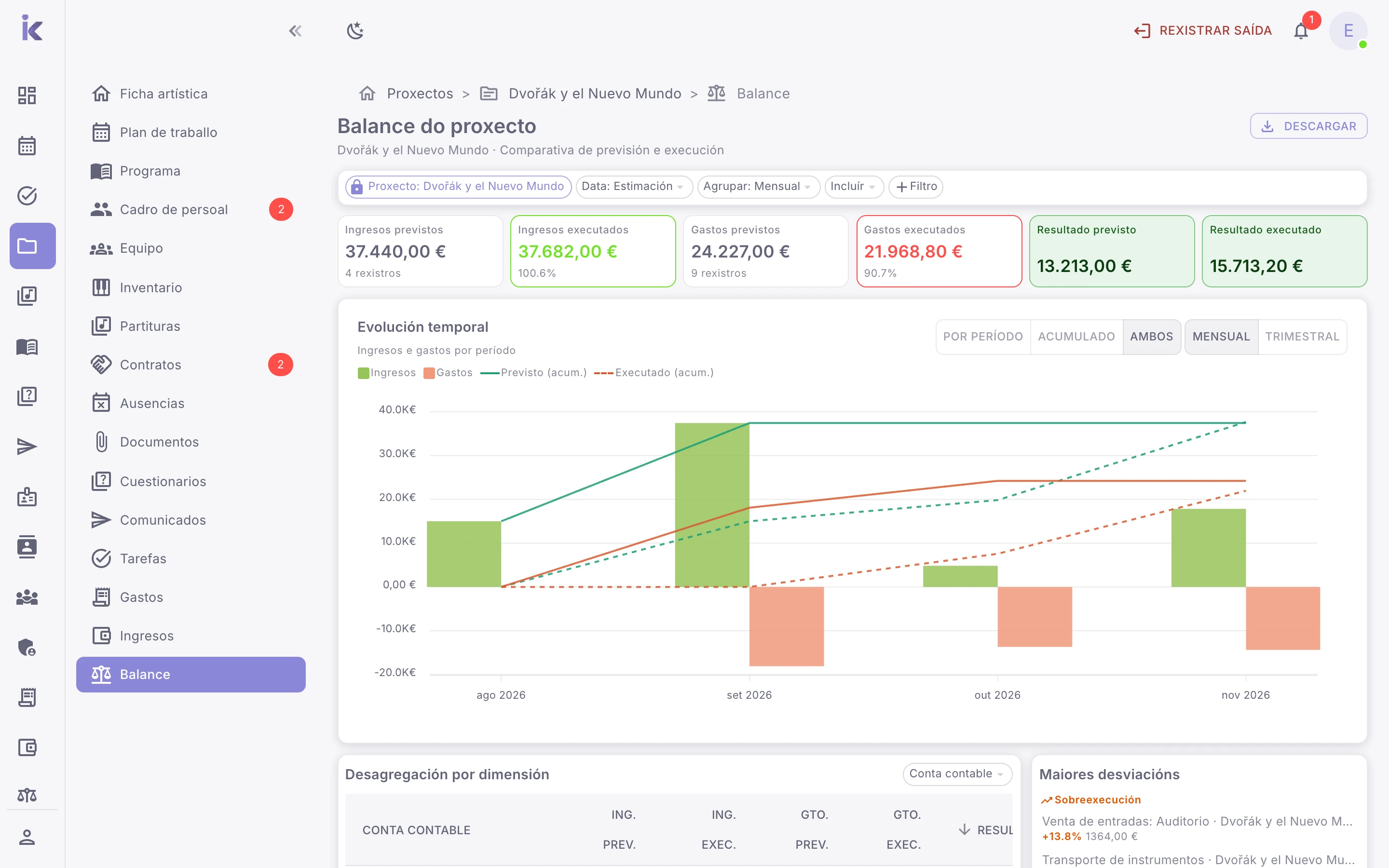
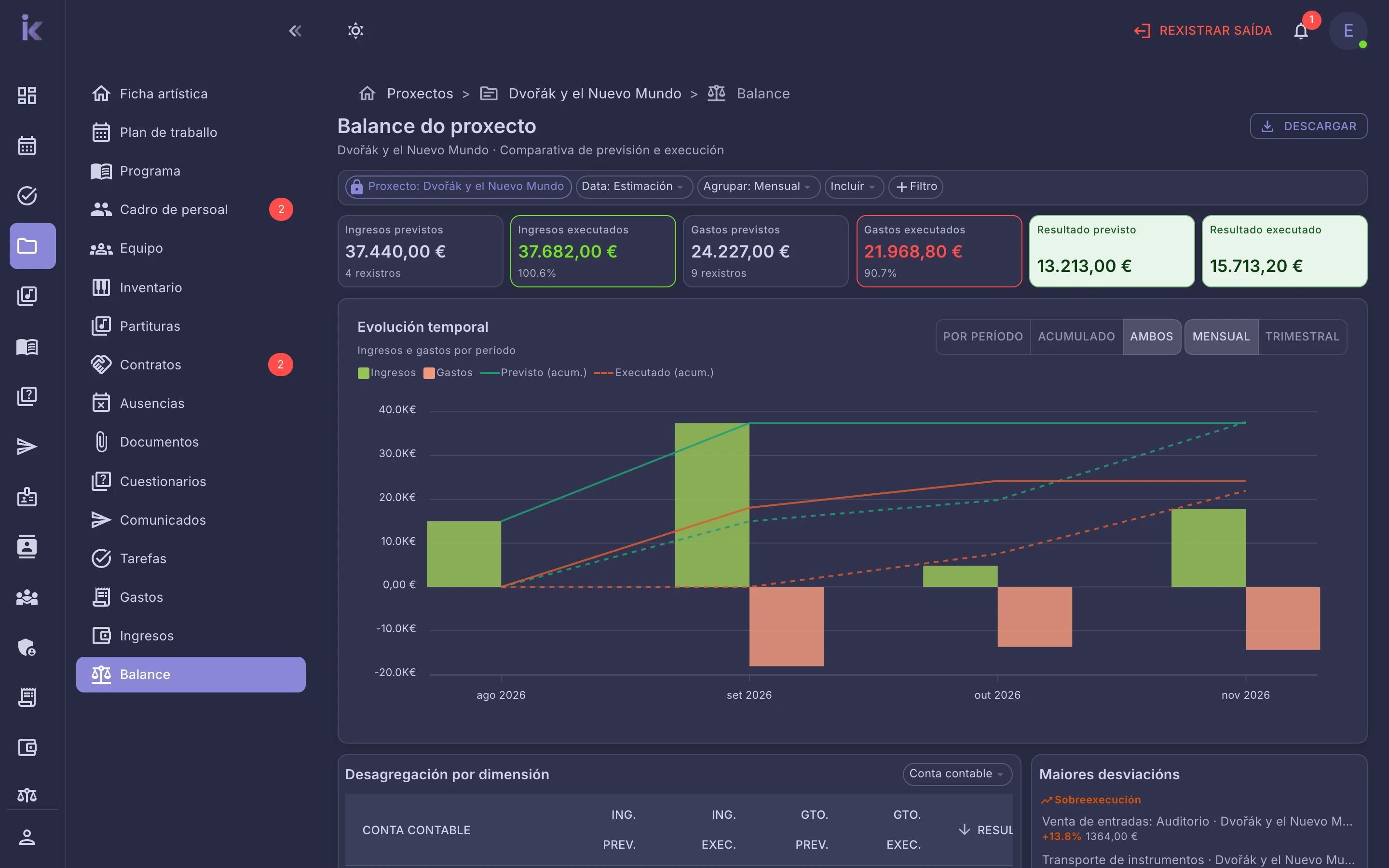
- Arriba: Ingresos previstos, Ingresos executados, Gastos previstos, Gastos executados, Resultado previsto e Resultado executado. Os importes son totais, con impostos e descontadas as retencións. No executado ves tamén que porcentaxe do previsto supón.
- Evolución temporal: con Acumulado, como avanzan os ingresos e os gastos previstos e executados, por meses ou por trimestres segundo Agrupar.
- Desagregación por dimensión: os mesmos importes repartidos por proxecto, conta contable ou nivel analítico. Preme unha fila para filtrar todo o balance por ese elemento; para quitalo, Limpar.
- Composición por: que elementos pesan máis no executado ou no previsto.
- Maiores desviacións: os gastos e ingresos cuxa execución máis se afasta da súa estimación, por riba (Sobreexecución) ou por debaixo (Infraexecución).
O período, a data, o incluído e a forma de agrupar lémbranse para a próxima vez. Os filtros non.
Exportar a Excel
Sección titulada «Exportar a Excel»Preme Descargar. Descárgase un Excel co que ves en pantalla, cos mesmos filtros: o resumo, a evolución temporal, a desagregación, as maiores desviacións e a composición, cada un na súa folla.
Se non funciona
Sección titulada «Se non funciona»- Sae Sen datos para o período seleccionado. Non hai gastos nin ingresos coa data escollida nese período. Amplía o período, cambia a Data ou quita filtros.
- Non hai nada previsto. Os gastos e os ingresos non teñen estimación: engádelles unha como explica Xestionar os gastos e os ingresos.
- Falta un gasto que existe. Coa data de execución, de pagamento ou de vencemento, só entran os que teñen algunha factura con esa data no período. Se o teu rol de acceso só che deixa ver os gastos nos que es a persoa informante ou responsable, o balance só inclúe eses.
- Non aparece Tempada actual. A túa institución non ten tempadas activas: configúraas como explica Configurar as tempadas.
- Non ves Balance no menú. O teu rol de acceso non o inclúe. Fala con quen administra a túa institución.
Nunca che pediremos por correo o teu contrasinal nin os teus datos bancarios. Se recibes unha mensaxe que chos pida en nome de Weikos, non respondas e escríbenos a help@weikos.io.