

Xestionar os gastos e os ingresos
Cada gasto ou ingreso reúne o que prevés gastar ou ingresar, a estimación; os orzamentos que pides ou que dás; e o que se paga ou se cobra de verdade, as execucións: facturas, salarios ou outros pagamentos. Así ves en todo momento a diferenza entre o previsto e o real. Como se engaden as facturas explícao Rexistrar facturas.
Crear un gasto ou un ingreso
Sección titulada «Crear un gasto ou un ingreso»- Entra en Finanzas › Gastos ou Ingresos e preme Engadir. Se é dun proxecto, tamén podes crealo desde as lapelas Gastos ou Ingresos do proxecto, e o proxecto ponse só na estimación.
- Escribe o título, por exemplo «Aluguer de atrís».
- En Estimación, preme Engadir estimación e indica a Data de estimación, a Base impoñible e os Impostos e retencións. Os totais calcúlanse sós.
- Nas Imputacións da estimación, escolle o proxecto, a Conta contable e os niveis analíticos. Sen proxecto, impútase á estrutura da institución. Para repartilo entre varios proxectos ou contas, engade outra imputación e reparte a porcentaxe ata sumar o 100 %.
- Se tes orzamentos, en Orzamentos preme Engadir orzamento e cobre o provedor ou o cliente, o N.º de orzamento, a data, a base impoñible e os impostos. Podes anexar o documento do orzamento.
- En Responsables, o Informador/a do gasto es ti, e non se pode deixar baleiro. Se se encarga outra persoa, escóllea en Responsable do gasto. Os dous campos admiten calquera persoa con contrato activo na túa institución.
- Se o necesitas, arrastra documentos a Documentos, en PDF ou en imaxe JPG ou PNG, e escribe notas en Notas. As notas non se editan: para cambiar unha, bórraa e escribe outra.
- Preme Gardar.
Volves á listaxe. Se decides non crealo, preme a papeleira vermella Descartar da barra de accións. Cando o abras de novo, Resumo compara o estimado co executado e Códigos analíticos amosa o código de cada imputación para copialo.
Consultar os gastos e os ingresos
Sección titulada «Consultar os gastos e os ingresos»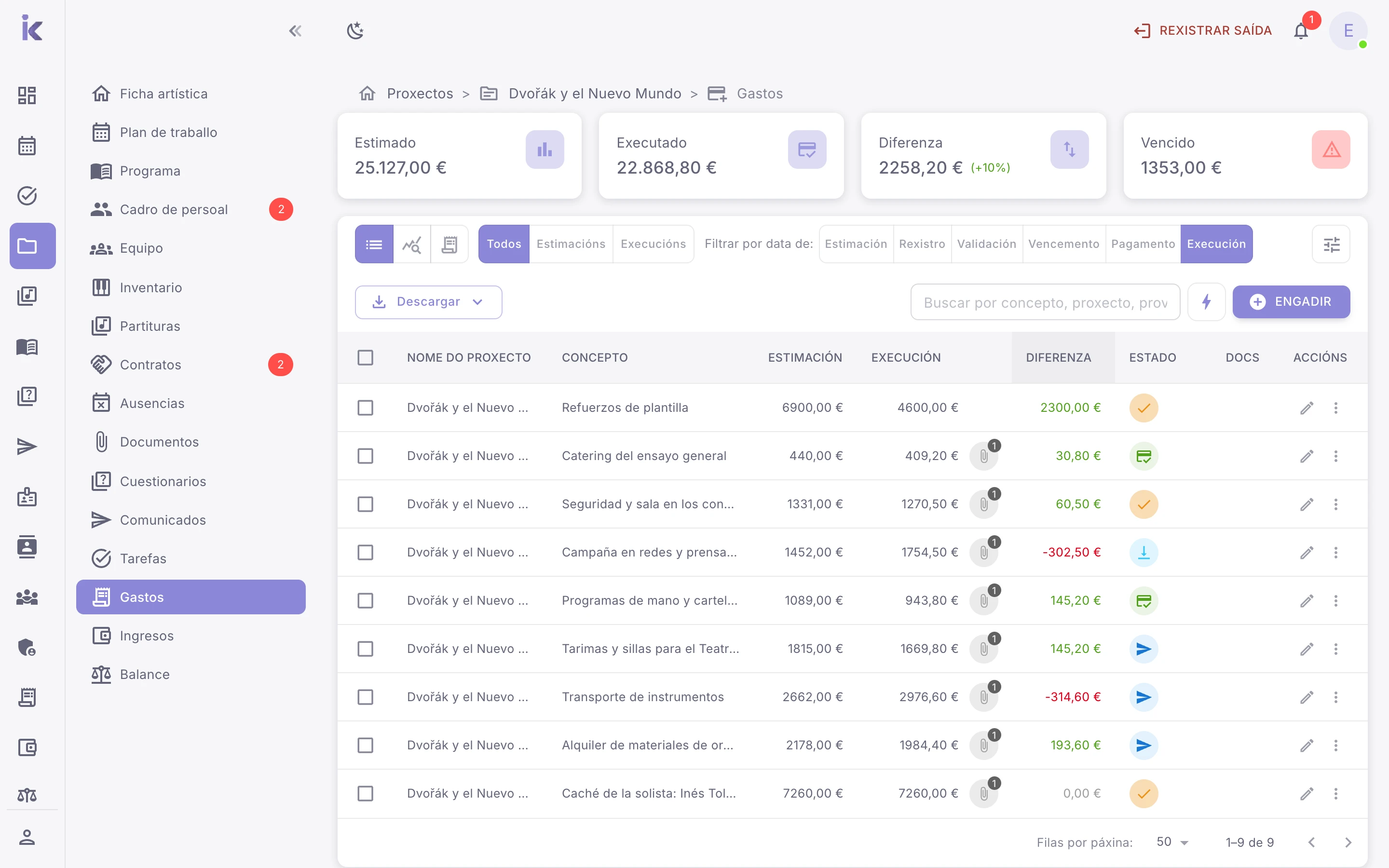
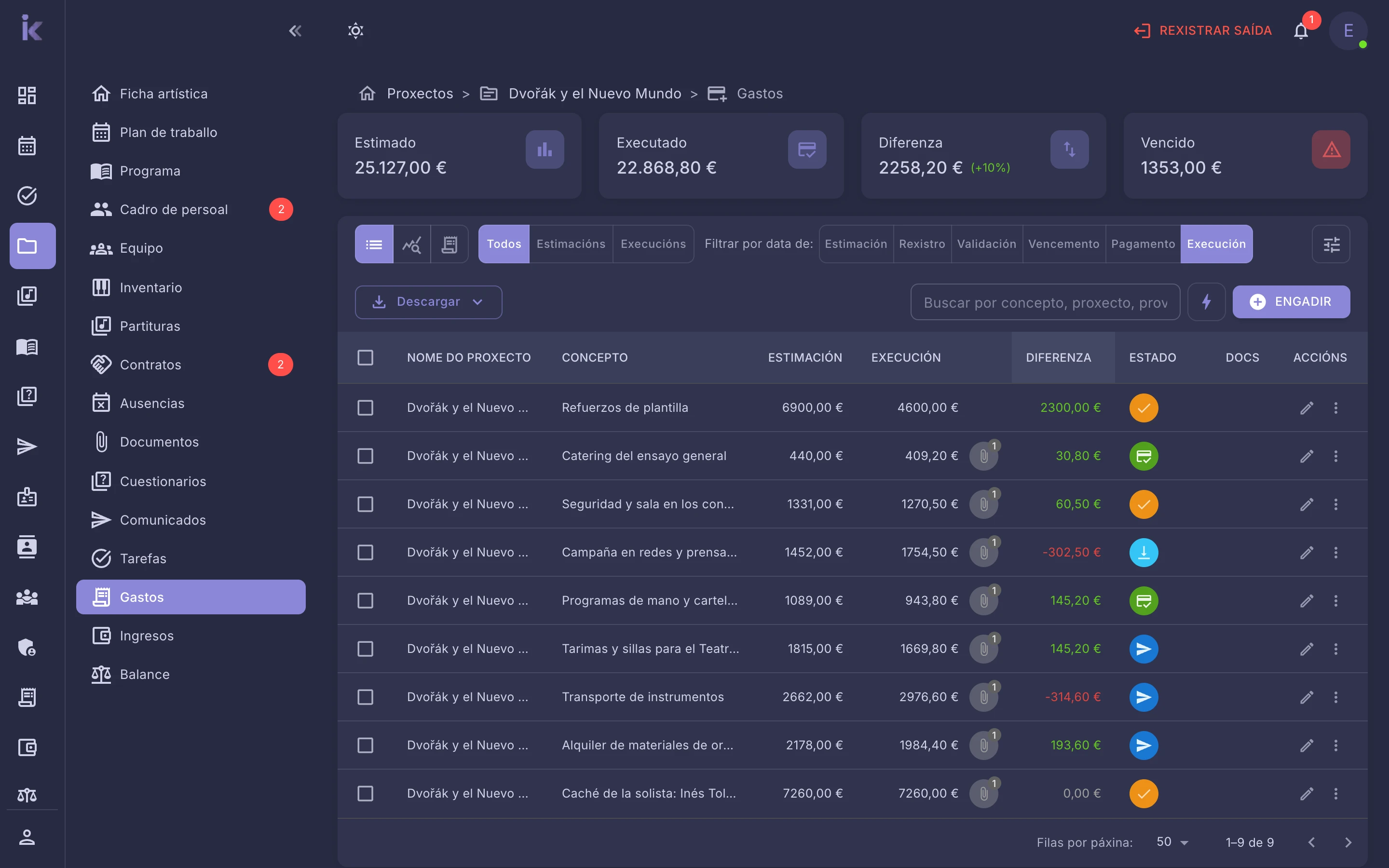
- Vistas: Vista simple amosa cada gasto co estimado, o executado e a diferenza. Vista analítica engade a conta contable e os niveis analíticos. Vista de execución amosa unha fila por factura, co seu provedor ou cliente, os seus importes, o seu estado e o seu vencemento.
- Totais: arriba, Estimado, Executado, Diferenza e Vencido suman todo o que cumpre os filtros, non só a páxina. Nos filtros escolles se os importes son o Total, a Base impoñible ou o Total con retencións.
- Só unha parte: Estimacións amosa os que teñen estimación e Execucións, os que xa teñen algunha factura.
- Buscar e filtrar: escribe no buscador o concepto, o proxecto ou o provedor. Con Amosar/ocultar filtros filtras por proxecto, datas, importe, conta contable, niveis analíticos, estado, método de pagamento, impostos ou se está Contabilizado. En Filtrar por data de: escolles que data conta: a da estimación, a do vencemento, a do pagamento… Para quitalos, Limpar filtros.
- Dun proxecto: no proxecto, as lapelas Gastos e Ingresos amosan só os seus, de todas as datas, e Balance amosa o seu balance, como explica Consultar o balance económico.
Exportar a Excel
Sección titulada «Exportar a Excel»Preme Descargar e escolle:
- Listaxe de gastos ou Listaxe de ingresos: a estimación e o executado de cada un.
- Excel libro de facturas ou Excel libro de facturas emitidas: unha fila por factura.
Se marcaches filas, expórtanse só esas; se non, todo o que cumpre os filtros e a busca.
Duplicar, descargar ou compartir un gasto ou un ingreso
Sección titulada «Duplicar, descargar ou compartir un gasto ou un ingreso»Ao abrir un gasto ou un ingreso gardado, a barra de accións, arriba á dereita, ten:
- Descargar documentos: descarga nun ZIP os documentos que ten gardados.
- Copiar ligazón: copia o seu enderezo para envialo a alguén do equipo.
- Duplicar: abre un novo cunha copia da súa estimación, as súas imputacións e as persoas responsables, coa data de estimación de hoxe e sen execucións, orzamentos, documentos nin notas. Tamén está no menú ⋮ da súa fila na listaxe. Cambia o que necesites e preme Gardar.
Se tes cambios sen gardar, descargar e duplicar están desactivados ata que gardes. A aspa Pechar volve á listaxe.
Eliminar un gasto ou un ingreso
Sección titulada «Eliminar un gasto ou un ingreso»No menú ⋮ da súa fila, escolle Eliminar e confírmao. Tes uns segundos para desfacelo. Dentro do gasto ou do ingreso, preme Máis accións (⋮) › Eliminar e confírmao. Para varios, márcaos e usa Accións › Eliminar seleccionados: indícache cantos orzamentos e facturas se borran con eles.
Se non funciona
Sección titulada «Se non funciona»- Engadir está desactivado. Sae Escolle un contrato para engadir un gasto: tes contratos de varias institucións escollidos arriba. Escolle un en Contrato.
- Non ves un gasto que existe. A lista empeza o 1 de setembro da tempada en curso e lembra os teus filtros da última vez: amplía as datas ou preme Limpar filtros. Se aínda así non sae, pode que o teu rol de acceso só che deixe ver os gastos nos que es a persoa informante ou responsable. Se é unha factura que acabas de gardar, pode que a súa data quede antes do inicio da lista (por exemplo, porque ao lela saíu outro ano): filtra pola data de rexistro, corrixe a data e non a volvas subir, porque cada subida crea outro gasto. Se ao volver de gardar che avisa de que non aparece cos filtros actuais, Abrir lévache a ela.
- Un gasto desaparece da túa lista ao gardalo. Se o teu rol só che deixa ver os gastos nos que es a persoa informante ou responsable e puxeches a outra persoa como informante, xa non o ves. Pide a quen si o ve que te engada como responsable.
- Non aparece unha conta contable, un nivel analítico ou un imposto. Ten que estar creado na configuración da túa institución, e os niveis analíticos, activos. O segundo nivel analítico depende do primeiro que escollas. Explícao Configurar a contabilidade.
- Non aparece o provedor ou o cliente. Escribe o seu nome e escolle engadilo, ou créao antes en contactos, como explica Xestionar os clientes e os provedores.
- A porcentaxe das imputacións sae en vermello. Non suman o 100 %: axústaas antes de gardar.
- Non ves Finanzas no menú. O teu rol de acceso non o inclúe. Fala con quen administra a túa institución.
Nunca che pediremos por correo o teu contrasinal nin os teus datos bancarios. Se recibes unha mensaxe que chos pida en nome de Weikos, non respondas e escríbenos a help@weikos.io.