

Revisar e corrixir os rexistros de entrada e saída
Os rexistros de entrada e saída de todo o teu equipo están na web, no control horario da institución. Desde aí consúltalos, ves cantas horas leva cada persoa fronte ao seu contrato, corríxelos, engades os que se esqueceron, etiquétalos e expórtalos. Cada persoa pode ver os seus, pero non corrixilos: iso faino a institución. Como rexistra cada persoa a súa entrada e a súa saída explícao Rexistrar a entrada e a saída.
Consultar os rexistros
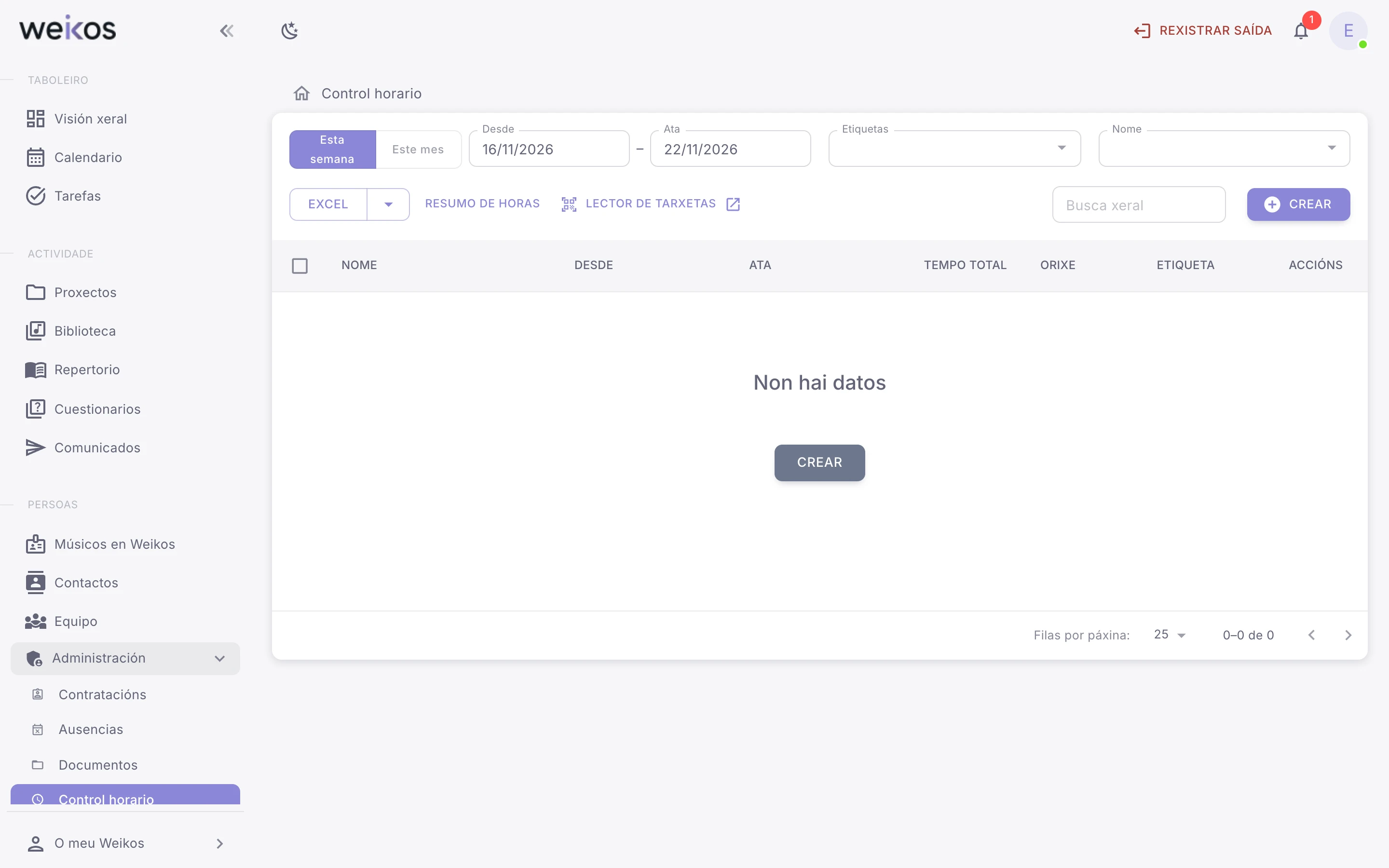
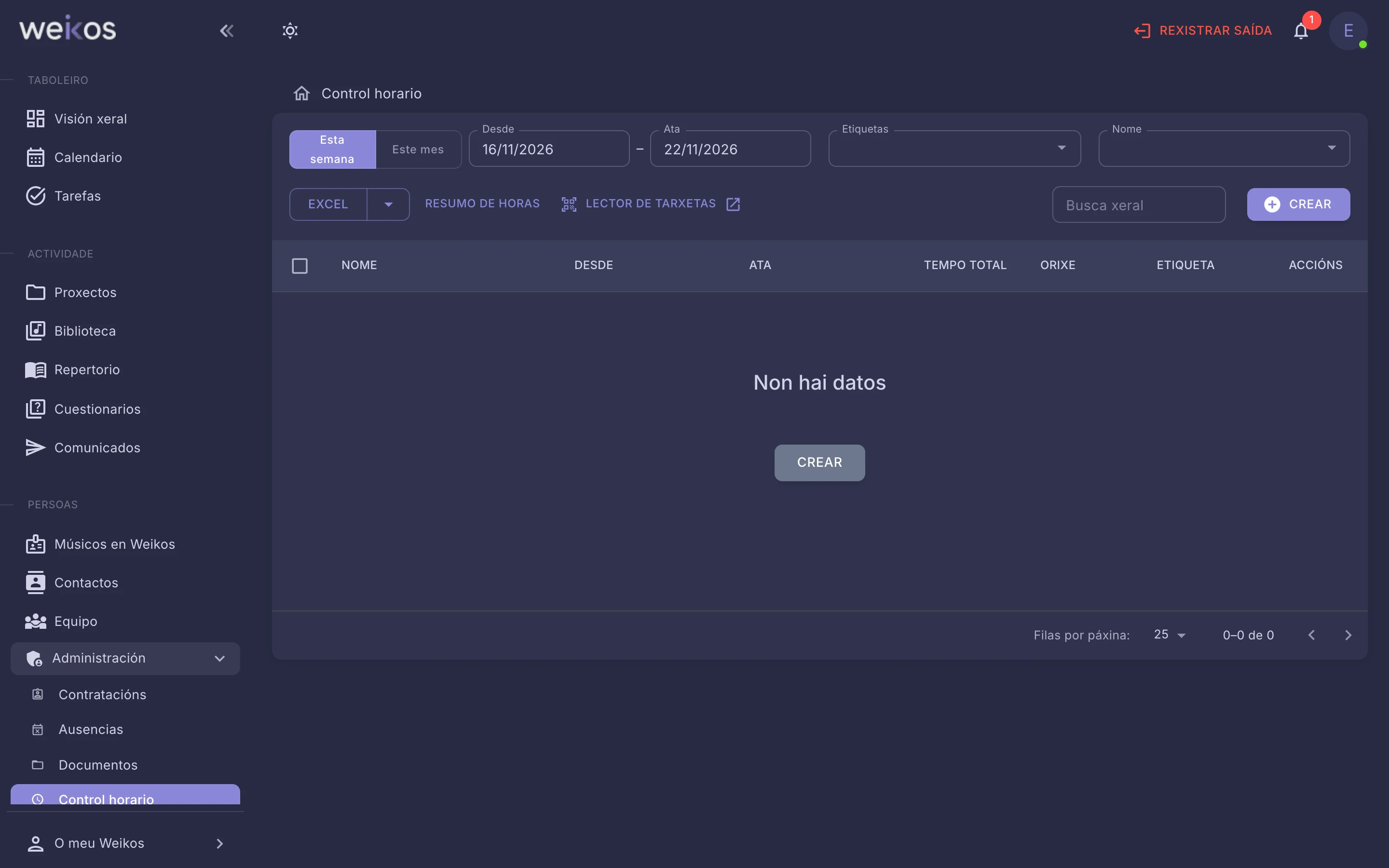
Sección titulada «Consultar os rexistros»- Entra en Persoas › Administración › Control horario.
- Filtra por persoa, por datas (Esta semana, Este mes ou unhas datas) ou por etiquetas, ou usa Busca xeral.
- Para ver as horas, preme Resumo de horas.
Ver o resumo de horas
Sección titulada «Ver o resumo de horas»Resumo de horas suma as horas de todo o período, non só da páxina que tes en pantalla, e compáraas coas horas semanais de cada contrato. Ábrese co período e as persoas que teñas filtrados.
- Cambia o período con Esta semana, Este mes, as frechas do período anterior e o seguinte, ou unhas datas.
- Arriba ves o total de horas e o número de rexistros. Se o período é dunha semana ou menos, Por día amosa unha barra por día; se hai etiquetas, Totais por etiqueta suma as horas de cada unha.
- Ao final, en Por persoa, cada persoa aparece coas súas horas fronte ao seu contrato.
Como ler a barra de cada persoa:
- Á dereita, as súas horas e, tras a barra inclinada, as que lle corresponden nese período segundo Segundo contrato: … h á semana.
- A liña vertical marca Esperado ata hoxe: …: se a barra a pasa, vai por diante; se non chega, vai por detrás.
- Faltan … é o que lle queda para completar o período. Se se pasa, o que sobra sae en laranxa con Excedente: ….
- A parte raiada é un rexistro de hoxe sen saída: conta ata agora e cambiará cando rexistre a saída.
As horas semanais repártense entre os días laborables do contrato que caen no período (de luns a venres se o contrato non os indica), dentro das datas de cada contrato. Os festivos da institución non contan, agás que o contrato teña marcado Traballa en festivos, e xunto ás horas semanais sae cantos se descontaron. Tamén se descontan as ausencias aprobadas de cada persoa, de calquera tipo e incluídas as colectivas: un día enteiro polas de día completo e só as súas horas polas de horas. Xunto ás horas semanais sae o descontado. Os rexistros sen saída de días anteriores non se suman e o resumo avisa de cantos hai: corríxeos engadindo a saída. As horas semanais indícanse no contrato de cada persoa, xunto á xornada.
Corrixir un rexistro
Sección titulada «Corrixir un rexistro»- Na fila do rexistro, preme o lapis ou a propia fila.
- Cambia a hora de entrada ou de saída, o comentario ou a etiqueta. A persoa non se pode cambiar.
- Preme Gardar, na barra de accións, arriba á dereita.
Nesa mesma barra, a icona Copiar ligazón copia o enderezo do rexistro e Máis accións (⋮) › Eliminar bórrao. A aspa Pechar volve á listaxe.
Quen traballa non pode cambiar o seu propio rexistro, nin desde a web nin desde as apps: se se equivoca ou o esquece, corríxeo a institución.
Engadir un rexistro esquecido
Sección titulada «Engadir un rexistro esquecido»- No control horario, preme Crear.
- En Persoa, escolle de quen é o rexistro. Vén escollido o teu propio contrato: cámbiao se o rexistro é doutra persoa.
- Indica a entrada e, se a sabes, a saída. Se queres, engade un comentario e unha etiqueta.
- Preme Gardar, ou a icona Gardar e crear novo para engadir outro a continuación. Se decides non crealo, preme a papeleira vermella Descartar.
A persoa non recibe ningún aviso cando corrixes ou engades os seus rexistros.
Eliminar un rexistro
Sección titulada «Eliminar un rexistro»No menú ⋮ da fila, escolle Eliminar e confirma, ou abre o rexistro e preme Máis accións (⋮) › Eliminar. Non se pode desfacer.
Etiquetar rexistros
Sección titulada «Etiquetar rexistros»As etiquetas serven para sumar horas por concepto, por exemplo ensaios, montaxe ou viaxes.
- Un a un: no menú ⋮ da fila, escolle Etiquetar. Tamén podes cambiala ao corrixir o rexistro.
- Varios á vez: marca as filas e preme Asignar etiqueta.
- Ao rexistrar a túa propia entrada na web: preme a frecha xunto a Rexistrar entrada e escolle a etiqueta.
Para crear unha etiqueta nova, escribe o seu nome no buscador de etiquetas e escolle a opción de creala; a cor ponse soa. As etiquetas non se poden renomear nin borrar despois, así que escolle ben o nome.
Exportar os rexistros
Sección titulada «Exportar os rexistros»Na barra da táboa, preme o botón de Excel. Descárganse os rexistros da páxina que tes en pantalla ou, se marcaches algúns, só eses, co nome, a entrada, a saída, o tempo total e a etiqueta. Para exportar un período completo, filtra por esas datas e amosa 50 rexistros por páxina; se hai máis, descarga cada páxina.
Se non funciona
Sección titulada «Se non funciona»- Unha persoa di que non pode corrixir o seu rexistro. É así: só a institución corrixe, engade ou borra rexistros. Pídelle o día e as horas reais e corríxeo aquí.
- O rexistro creouse ao teu nome. Ao crear un rexistro, a persoa vén escollida co teu propio contrato, e despois xa non se pode cambiar. Elimínao e créao de novo coa persoa correcta.
- Unha persoa sae sen comparación. Se ves O contrato non indica horas semanais, así que non hai comparativa., indica as súas horas semanais no seu contrato.
- Non ves o control horario no menú, ou non podes crear, corrixir ou eliminar. O teu rol de acceso non o permite. Fala con quen administra a túa institución.
- Ninguén da túa institución ve o control horario, nin quen a administra. A túa institución non usa o control horario en Weikos. Actívao Weikos: escríbenos a help@weikos.io. Os rexistros que tivesedes consérvanse e volven aparecer ao activalo.
- Sae É necesario un contrato activo ao crear. Escolle arriba, en Contrato, un contrato teu vixente desa institución.
Se ao gardar un rexistro os cambios non se quedan ou sae un erro unha e outra vez, escríbenos a help@weikos.io cunha captura.
Nunca che pediremos por correo o teu contrasinal nin os teus datos bancarios. Se recibes unha mensaxe que chos pida en nome de Weikos, non respondas e escríbenos a help@weikos.io.