

Preparar o cadro de persoal dun proxecto
O cadro de persoal son os músicos dun proxecto, por instrumento. Hai un cadro de persoal xeral e, se o programa ten obras, un por obra, que podes pasar aos servizos onde se traballa. Os músicos non o ven ata que o publicas, e só ven os proxectos en Por confirmar ou Confirmado. Como se crea o proxecto explícao Crear un proxecto.
Asignar os músicos
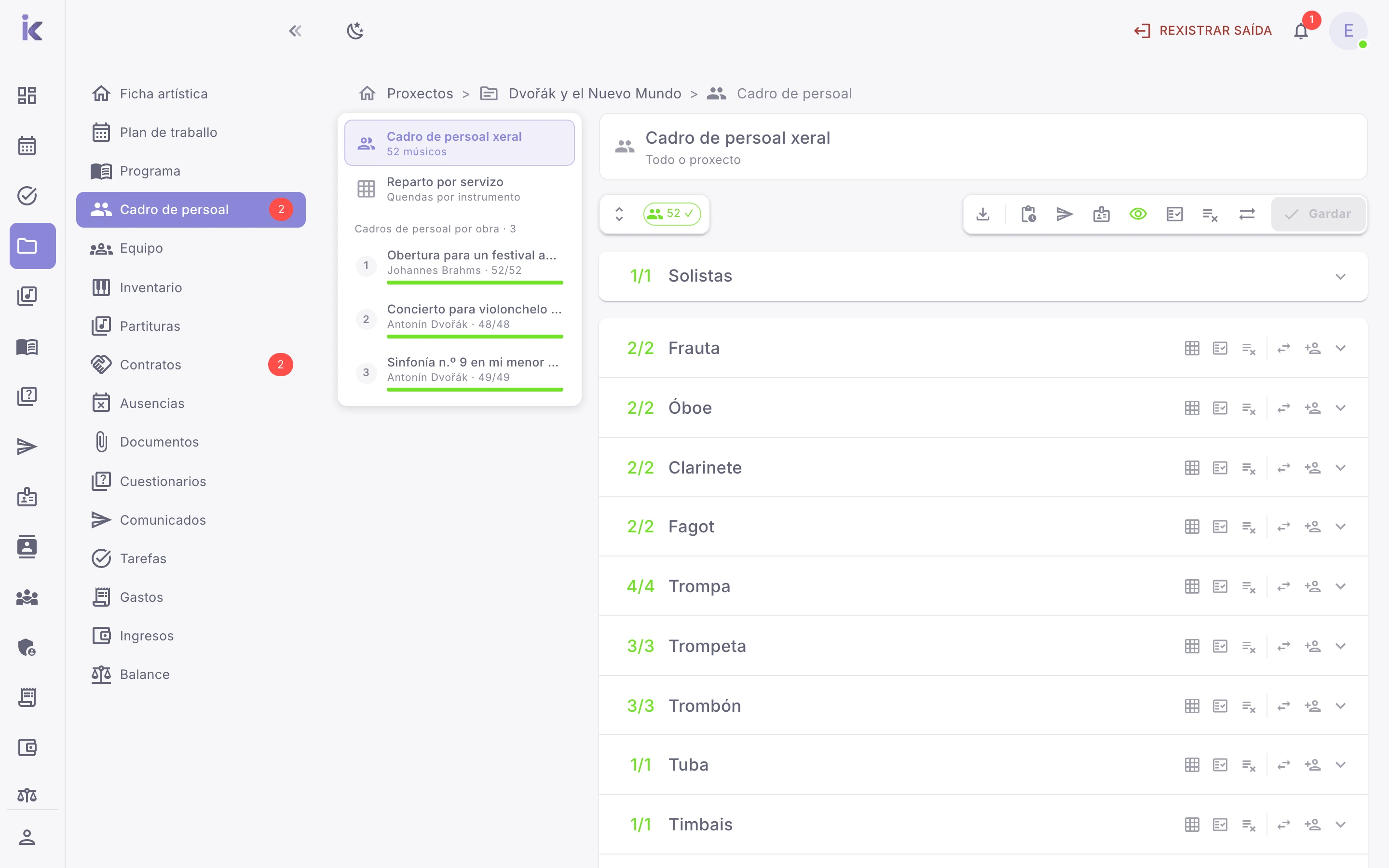
Sección titulada «Asignar os músicos»Ao engadir a primeira obra ao programa, o cadro de persoal xeral énchese só cos músicos estables das agrupacións do proxecto, para cada instrumento que pide a obra, ordenados por categoría e apelido. Quen ten unha ausencia que cobre todos os seus días non entra. As obras que engadas despois non cambian o cadro de persoal: o que quitases ou moveses queda como está. A túa institución pode desactivalo en Preferencias de contratos › Ao engadir a primeira obra dun proxecto.
- No proxecto, entra en Cadro de persoal. No panel da esquerda escolles o Cadro de persoal xeral ou unha das obras de Cadros de persoal por obra. A cabeceira di en cal estás, por exemplo «Obra 2 de 5», e coas súas frechas pasas á obra anterior ou á seguinte.
- En cada instrumento, pasa os músicos de Músicos sen asignar a Músicos asignados, ou preme a icona Asignar todos os músicos da barra de accións, arriba á dereita.
- Para engadir alguén que aínda non ten contrato, preme a icona Engadir contrato do instrumento. Se a túa institución ten músicos favoritos nas agrupacións do proxecto, saen no bloque Favoritos de cada instrumento. As filas de trombóns e de trompas admiten tamén os contratos de trombón baixo, trompa aguda ou trompa grave, coa variante xunto ao nome, e os favoritos sepáranse por variante. Na corda, cada fila propón de entrada só a quen ten contrato do seu instrumento exacto: Violín 1 aos de violín 1. Con «Amosar todos os violíns» (ou violas, violonchelos, contrabaixos) saen tamén os de violín xenérico e os da outra voz, e con «Amosar toda a corda», calquera instrumento de corda; quen toca nunha fila que non é a do seu contrato leva ao lado o seu instrumento.
- Preme Gardar.
Se asignas alguén cunha ausencia aceptada durante os servizos do proxecto, avísate con Músico/a con ausencia. Se xa hai músicos cunha ausencia durante un servizo, a barra de accións amosa o aviso … conflitos. Ao premelo, Problemas co cadro de persoal di quen ten unha ausencia e en que servizo.
Se o contrato dun músico empeza despois ou remata antes dos días en que a súa agrupación ten servizos no proxecto, o seu nome leva o mesmo aviso: laranxa se cobre só unha parte e vermello se non cobre ningún día; nese caso non se pode asignar. Se o músico non ten agrupación, ou a súa agrupación aínda non ten servizos, compárase coas datas do proxecto. Un servizo sen agrupacións, como unha carga e descarga o día antes, non conta para este aviso, e tampouco unha ausencia que cae fóra dos días da súa agrupación.
Ver o dunha persoa sen saír do cadro de persoal
Sección titulada «Ver o dunha persoa sen saír do cadro de persoal»Preme co botón dereito sobre o nome dunha persoa, ou no ⋯ que sae na súa esquina ao pasar o rato. Funciona no cadro de persoal xeral, no de cada obra e nas obras dos bloques dun servizo, con calquera persoa: asignada, sen asignar ou co contrato cancelado ou rexeitado. Arriba saen o seu nome e o estado do seu contrato, e un símbolo de calendario no seu avatar se o contrato é por proxecto. Segundo o que permita o teu rol:
- Ver contrato: o seu contrato nunha xanela, en calquera estado.
- Ver desempeño: a súa actividade no período que escollas, como en Equipo.
- Ver ausencia: se ten unha que afecta ao proxecto, o tipo e as datas.
- Ver perfil: o mesmo de Músicos en Weikos.
- Marcar como favorito. Se xa o é, Número de favorito para cambiar o seu número e Quitar de favoritos. Gárdase na agrupación do seu contrato.
- Ver nota privada ou Engadir nota privada: a nota da túa institución sobre esa persoa.
- Cambiar categoría, nos asignados: ao lado sae a lista de categorías. Cambia a categoría só nese cadro de persoal (o do proxecto, o dunha obra ou o dun bloque), igual que o modo de categorías, e gárdase con Gardar.
- Mover a … ou Mover a … (nunha institución que convoca, Mover a … ou Mover a …): cambia a sección na que aparece neste cadro de persoal. Non cambia o seu contrato nin a súa categoría.
A estrela cun número dentro do nome é o seu número de favorito. Os músicos sen asignar saen ordenados por ese número, despois os favoritos sen número e logo o resto, na orde en que se engadiron. Para quitar alguén dos asignados, pasa o rato polo seu nome e preme a ×. Os favoritos van por instrumento: cada persoa sae só na lista do instrumento no que é favorita, co seu número nesa lista, e o menú do seu chip fala do instrumento do seu contrato, por exemplo «Número de favorito en violín».
Se a túa institución ten unha nota privada sobre a persoa, o seu nome leva unha icona de nota, tamén nos favoritos. Ao pasar o rato por enriba lese, e ao premela ábrese. Se premes o + dun favorito con nota, antes de preparar o seu contrato sae a nota e escolles «Cancelar» ou Preparar contrato.
Cambiar a categoría dun músico só neste proxecto
Sección titulada «Cambiar a categoría dun músico só neste proxecto»Un músico pode figurar nun proxecto, nunha obra ou nun bloque dun servizo cunha categoría distinta da do seu contrato: por exemplo, un tutti que fai de solista nun concerto. O seu contrato non cambia e cobra o mesmo. A categoría sae no cadro de persoal e no cadro de persoal descargado, coa súa abreviatura, e na columna de categoría da listaxe de participantes.
- En Cadro de persoal, escolle o cadro de persoal xeral ou unha obra e preme a icona Modo Categorías: cambia unha categoría só aquí da barra de accións. Cada músico asignado amosa a abreviatura da súa categoría.
- Preme o músico e escolle a categoría. A súa abreviatura queda resaltada: ten unha categoría propia neste cadro de persoal.
- Preme Gardar.
O que cambias no cadro de persoal xeral vale tamén nas súas obras e nos seus servizos, sen transferir. O que cambias nunha obra vale nesa obra e nos seus bloques, e non toca o cadro de persoal xeral nin as demais obras. Se unha obra ou un bloque xa tiña unha categoría propia para ese músico, mantense.
Para cambiala só nun servizo, ábreo no plan de traballo, preme Cadro de persoal na obra do bloque e usa a mesma icona, xunto a despregar e pregar. Garda a xanela e despois o servizo.
Para quitar o cambio, preme o músico e escolle A do contrato no cadro de persoal xeral, ou A herdada nunha obra ou nun bloque.
Pasar o cadro de persoal ás obras e aos servizos
Sección titulada «Pasar o cadro de persoal ás obras e aos servizos»- Transferir a obras: co cadro de persoal xeral escollido, a icona Transferir a obras da barra de accións copia os seus músicos a cada obra, só nos instrumentos que a obra necesita segundo o seu orgánico.
- Transferir a servizos: cunha obra escollida no panel, a mesma icona pasa a ser Transferir a servizos e copia os seus músicos aos servizos nos que esa obra está nun bloque. Só pasan os músicos das agrupacións de cada servizo e, se o servizo ten reparto por servizo, os que están nel (Repartir os músicos por servizo).
- Nun instrumento, a icona Transferir fai o mesmo só con ese instrumento.
Ao rematar verás Músicos transferidos correctamente Os servizos sen bloques non necesitan transferencia: traballan co cadro de persoal xeral.
Transferir substitúe os músicos do destino. Se axustaches a man o cadro de persoal dunha obra ou dun servizo, eses cambios pérdense, agás as categorías propias de cada músico, que se manteñen. Aplícase ao momento, co que teñas gardado, así que garda antes. Define tamén antes o orgánico de cada obra e as agrupacións de cada servizo: sen eles, non pasa ningún músico.
Pedir un cambio no orgánico dunha obra
Sección titulada «Pedir un cambio no orgánico dunha obra»Se necesitas que cambie o orgánico dunha obra, ou tes unha dúbida sobre ela, pídello a quen leva o programa desde o propio cadro de persoal.
- Na barra de accións, preme a icona de solicitudes, un portapapeis cun reloxo. Cunha obra escollida no panel é Solicitar unha acción sobre esta obra; desde o cadro de persoal xeral, escolle primeiro a obra en Sobre que obra. Debaixo ves o seu orgánico.
- Escolle que ten que facer: Modificar o orgánico, Aclarar unha dúbida, revisar o material ou a partitura, ou outra cousa.
- En Para, busca a persoa. Só aparecen as persoas que poden editar o programa do proxecto.
- Escribe a mensaxe, que é obrigatoria, e preme Enviar solicitude.
O número da icona son as solicitudes abertas: as da obra escollida ou, no cadro de persoal xeral, as de todo o proxecto. No panel, cada obra con solicitudes abertas leva a icona co seu número. A quen a recibe sáelle na campá e, se a túa institución o ten activado, chégalle por correo. Cando a pecha, sáeche nas novidades da túa campá, coa súa resposta.
Publicar o cadro de persoal
Sección titulada «Publicar o cadro de persoal»- En Cadro de persoal, preme a icona do ollo da barra de accións. Riscado, di Sen publicar: os músicos non o ven. Preme para publicalo
- Ao premelo, publícase ao momento, sen premer Gardar, e o ollo ponse en verde: Publicado: veno os músicos. Preme para retiralo Vale para todo o cadro de persoal, aínda que esteas nunha obra.
Para retiralo, volve premer o ollo. Publicar o cadro de persoal non envía ningún aviso aos músicos.
Cambiar o estado do proxecto
Sección titulada «Cambiar o estado do proxecto»Na ficha artística do proxecto, escolle o Estado e preme Gardar. Para cambiar varios á vez, márcaos na listaxe de proxectos e preme Accións › Cambiar o estado a. Cancelar un proxecto funciona doutra forma: explícao Cancelar ou reactivar un proxecto.
Os músicos ven os proxectos en Por confirmar e Confirmado. Os que están en En estudo, En produción ou Cancelado non lles saen.
Descargar o cadro de persoal
Sección titulada «Descargar o cadro de persoal»En Cadro de persoal, preme a icona Descargar cadro de persoal da barra de accións e escolle:
- Cadro de persoal músico: a formación completa, en Word ou PDF. Se tes unha obra escollida no panel, descarga o cadro de persoal desa obra.
- Listaxe de participantes: un Excel cos datos que escollas, de todos os músicos ou Só reforzos.
O cadro de persoal sae co nome artístico de cada músico e, ao seu lado, a abreviatura da súa categoría (a de Configuración › Categorías artísticas), agás os tutti. É a categoría que vale nese cadro de persoal: a propia do proxecto, da obra ou do bloque se a ten, e se non, a do seu contrato.
O cadro de persoal dun servizo
Sección titulada «O cadro de persoal dun servizo»Saca só a quen participa nese servizo: se os seus bloques teñen obras, os marcados nelas; se non, os músicos do cadro de persoal das agrupacións do servizo. Explícao Quen participa no servizo.
- Desde o servizo, no plan de traballo ou no calendario: preme a icona Descargar cadro de persoal da súa barra e escolle Cadro de persoal músico (Word ou PDF) ou Listaxe de participantes.
- Desde os menús: nos tres puntos da súa fila no plan de traballo, nos do panel do servizo no calendario ou co botón dereito sobre o servizo, escolle Descargar cadro de persoal.
- De varios á vez: no plan de traballo, marca os servizos (ou filtra a lista), preme Descargar e escolle Cadros de persoal músico. Báixase un ZIP cun cadro de persoal por servizo, ata 50.
Escoller as partituras
Sección titulada «Escoller as partituras»Cada obra do programa interprétase cunha partitura da biblioteca, e os músicos vena cando a publicas.
- No proxecto, entra en Programa e preme a obra.
- No panel, lapela Partitura, escolle a partitura da biblioteca. Weikos suxíreche as desa obra. Se a tes pero non sae, porque se chama doutra forma ou quedou ligada a outra obra, preme Buscar na biblioteca e búscaa polo seu nome, o seu n.º de catálogo, o seu compositor ou a súa editorial. Se era doutra obra ou doutro compositor, pídeche confirmalo e pasa a ser desta: a próxima vez sairá suxerida.
- Activa Visible para que a vexan os músicos.
En Partituras do proxecto tes todas as obras do programa en orde, coa súa partitura e se está publicada. Unha obra sen partitura leva Escoller partitura, que te leva ao seu panel, e Publicar todo publica dunha vez todas as do programa. Se a partitura aínda non existe, créaa na biblioteca: explícao Xestionar a biblioteca de partituras.
Que ve o músico
Sección titulada «Que ve o músico»- O proxecto: só en Por confirmar ou Confirmado, se é da súa agrupación ou o seu contrato é dese proxecto, e cando aceptou o contrato.
- O cadro de persoal: ata que o publicas, ve Cadro de persoal non dispoñible.
- Os servizos: os que non están cancelados, dentro das datas do seu contrato, da súa agrupación ou nos que está asignado. Os doutra agrupación sáenlle como Servizo doutra agrupación; se a túa institución escolleu Ocultos en Servizos doutras agrupacións, non lle saen e as datas do proxecto que ve son as dos seus servizos (Organizar o equipo).
- As partituras: as publicadas con Visible nun proxecto en Por confirmar ou Confirmado que non rematase, con ficheiros do seu instrumento ou para todos. Cando o proxecto remata, retíranse soas.
Como o buscan os músicos explícano as guías Atopar un servizo ou un proxecto e As túas partituras.
Se non funciona
Sección titulada «Se non funciona»- O músico non ve o proxecto. Comproba que está en Por confirmar ou Confirmado, que o contrato do músico é da agrupación do proxecto ou dese proxecto, e que o aceptou: un contrato pendente non dá acceso. Nas apps non saen os proxectos rematados nin cancelados.
- Publicaches o cadro de persoal e o músico segue vendo Cadro de persoal non dispoñible. Comproba que o ollo da barra de accións está en verde, con Publicado: veno os músicos. Preme para retiralo Se o mira na app, pídelle que peche o proxecto e o volva abrir.
- A icona de transferir está desactivada. Tes cambios sen gardar: preme Gardar e volve transferir.
- Despois de transferir, unha obra ou un servizo quedou sen músicos. A obra non ten orgánico ou o servizo non ten agrupacións. Defíneos e volve transferir.
- Ao músico non lle saen as partituras. Revisa que a partitura da obra teña Visible, que o proxecto estea en Por confirmar ou Confirmado e non rematase, que os ficheiros estean marcados para o seu instrumento e que o seu contrato teña instrumento. Se o proxecto xa rematou, na ficha da partitura esa interpretación di Rematado no canto do interruptor.
- No Excel, os datos persoais saen recortados ou baleiros. Saen como o teu rol de acceso os ve: se os ve recortados, o documento, a Seguridade Social e o IBAN levan só os seus últimos caracteres, o enderezo e o banco saen ocultos e as datas, baleiras. Se necesitas os de todos, pide a quen administra a túa institución que revise o teu rol.
- Non atopas o lapis para abrir o contrato dun músico. Xa non está no seu nome: preme co botón dereito sobre el e escolle Ver contrato. Se non sae o menú, ou lle faltan opcións, o teu rol non ten ese permiso: pide a quen administra a túa institución que o revise.
- Un servizo non sae no seu calendario. Explícao Organizar o plan de traballo.
Se o proxecto está en Confirmado, o músico aceptou un contrato da agrupación, o cadro de persoal está publicado e gardado, volveu abrir o proxecto na app e segue sen velo, ou se un músico ve proxectos, cadros de persoal ou partituras que non lle corresponden, escríbenos a help@weikos.io coa ligazón ao proxecto.
O que decide a túa institución
Sección titulada «O que decide a túa institución»Nunca che pediremos por correo o teu contrasinal nin os teus datos bancarios. Se recibes unha mensaxe que chos pida en nome de Weikos, non respondas e escríbenos a help@weikos.io.