

Crear un proxecto
Un proxecto reúne todo o dunha produción: a súa ficha artística, o programa, o cadro de persoal, o plan de traballo, as partituras, os contratos e os documentos. Créase na web e complétase seguindo o seu menú, de arriba abaixo.
Crear o proxecto
Sección titulada «Crear o proxecto»- Entra en Actividade › Proxectos e preme Crear.
- Ábrese Novo proxecto en En estudo, coa súa Ficha artística. Escribe o Nome, que é obrigatorio.
- Preme Gardar. Quedas na ficha para seguir completándoa.
Mentres non o gardes, a papeleira vermella Descartar da barra de accións, arriba á dereita, elimínao, xunto cos contratos que creases desde a súa ficha.
Completar a ficha artística
Sección titulada «Completar a ficha artística»A ficha ten unha tarxeta para cada parte. Cando remates, preme Gardar.
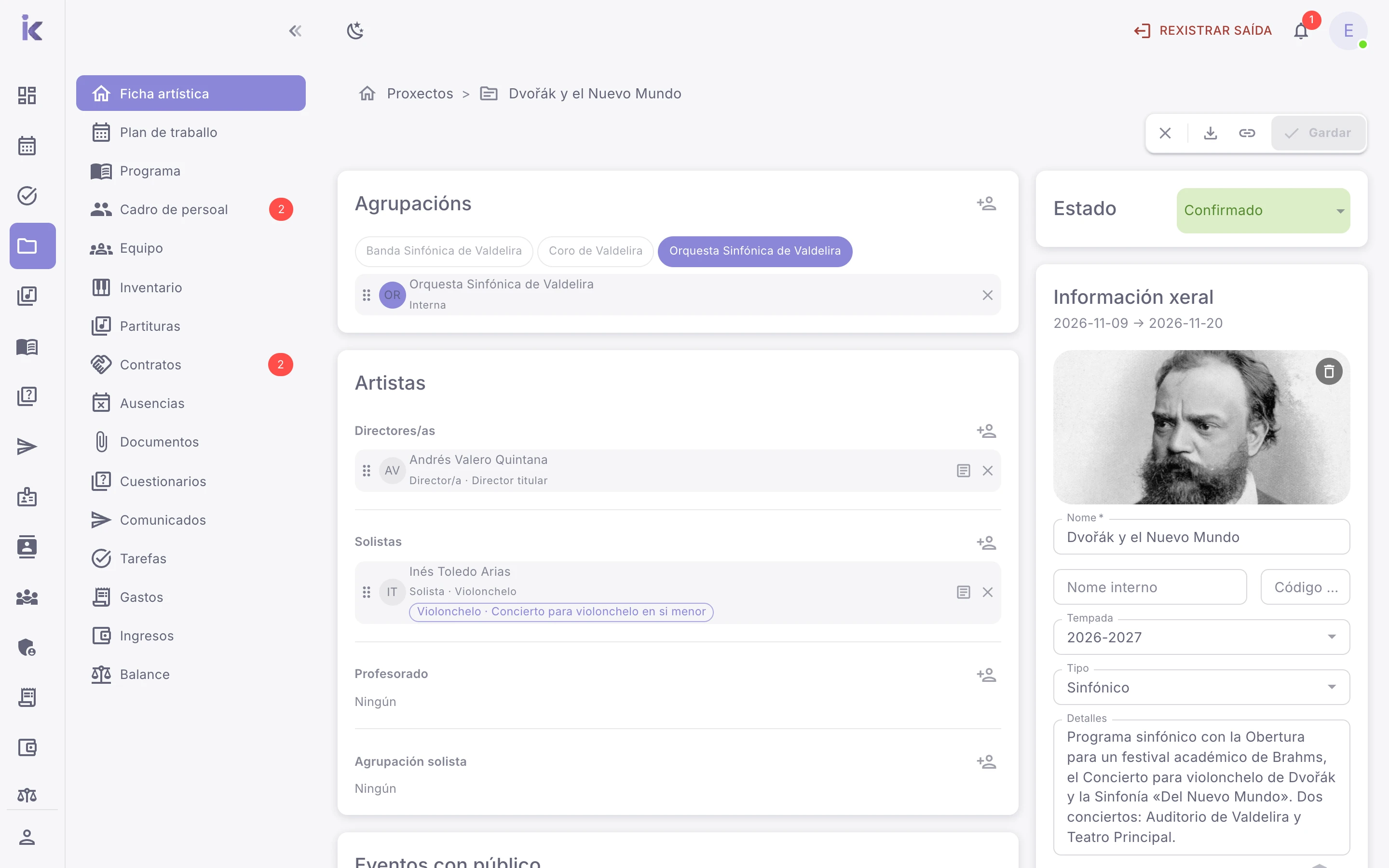
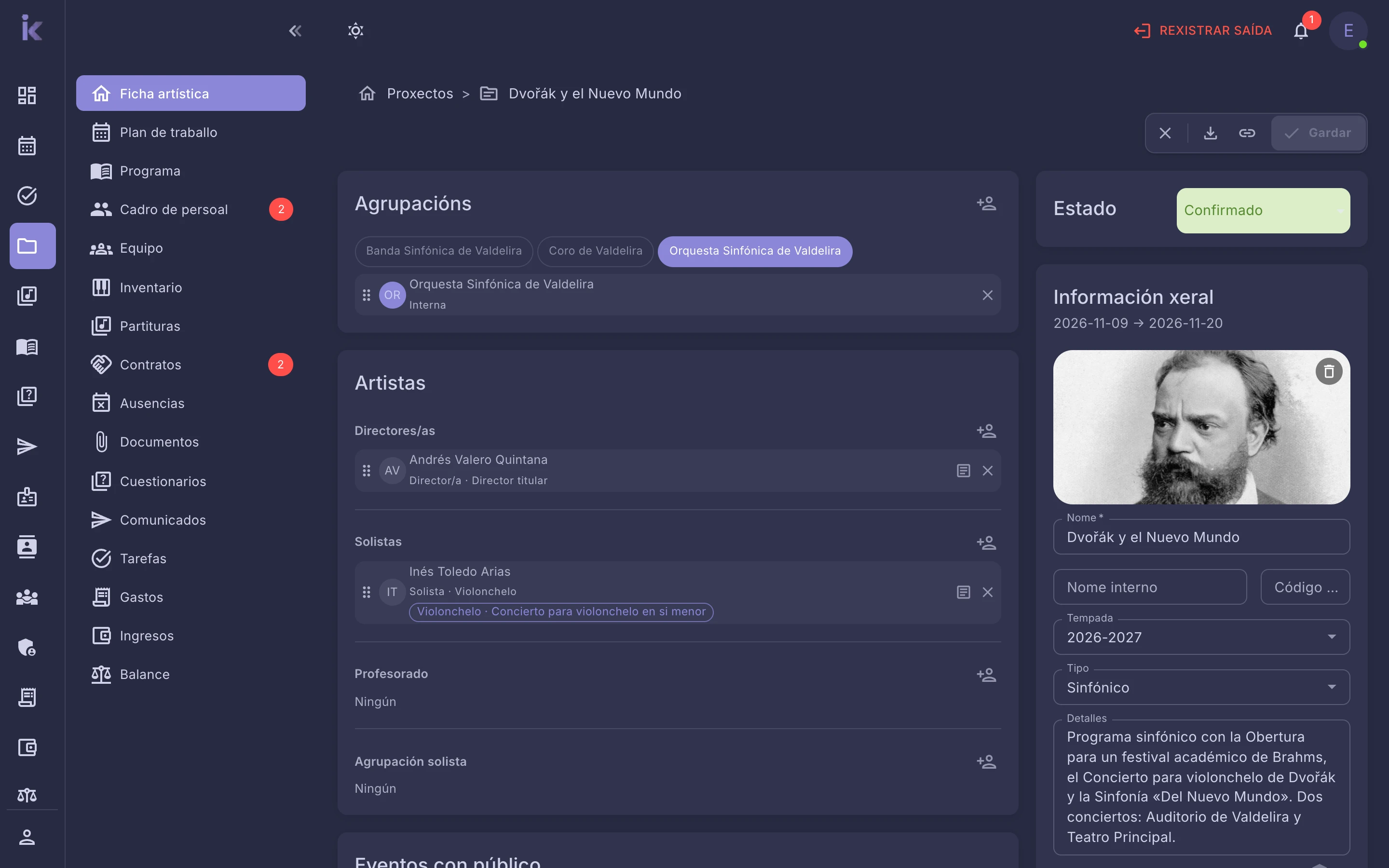
- Estado: déixao en En estudo mentres o preparas. O persoal músico só ve os proxectos en Por confirmar ou Confirmado.
- Información xeral: a imaxe, o Nome interno e o Código interno, a Tempada, o Tipo, os Detalles e as Notas privadas, que só ve quen pode editar o proxecto.
- Agrupacións: marca as agrupacións da túa institución que participan e ordénaas arrastrándoas. Con + engades unha Agrupación colaboradora. As agrupacións deciden que persoal músico ve o proxecto, e cada evento con público novo nace con todas elas marcadas, tamén as colaboradoras. Unha Agrupación colaboradora con contrato para este proxecto tamén se pode escoller nos seus servizos.
- Artistas: Directores/as, Solistas, Profesorado e a Agrupación solista. Preme +: en Novo das de alta a persoa artista aí mesmo co seu nome artístico e a súa Especialidade, e en Da institución escolles unha que xa existe. O contrato queda vinculado ao proxecto no momento. Arrastra para ordenalas e preme unha para abrir o seu contrato. Na dirección, a primeira persoa da lista é quen dirixe en primeiro lugar: se hai máis dunha, leva a etiqueta Principal, e para cambiala arrastra outra arriba. A primeira que engades pasa a ser a principal.
- Eventos con público: os concertos, as representacións e os demais eventos con público. Preme Engadir evento e escolle a data, as horas, o tipo e o espazo. Cada evento créase con todas as agrupacións do proxecto. As que engadas despois ao proxecto entran tamén nos eventos que tiñan todas ou ningunha, como o que xa trae un proxecto novo; se a un lle quitaches algunha, queda como o deixaches. As datas destes eventos marcan o inicio e o fin do proxecto. Se quitas un coa papeleira, ao gardar elimínase tamén do plan de traballo, cos seus bloques; se só se suspende, cancélao desde o plan de traballo.
Para quitar unha persoa artista, quítaa da súa tarxeta. Se o seu contrato é só deste proxecto, pídeche o motivo e o contrato cancélase ao gardar. Se non, Desvincular artista quítaa do proxecto: Desvincularase do proxecto. O seu contrato non se verá afectado. Se quitas a dirección principal, tamén se lle retira das obras do plan de traballo e a seguinte persoa da lista pasa a ser a principal. Cando cambia a dirección principal, os bloques do plan de traballo que non tiñan dirección ou tiñan a anterior pasan á nova.
Seguir polo menú do proxecto
Sección titulada «Seguir polo menú do proxecto»Ao abrir o proxecto, o menú lateral pasa a ser o seu. Ségueo nesta orde:
- Plan de traballo: os ensaios e os demais servizos, repartidos en bloques. Explícao Organizar o plan de traballo.
- Programa: as obras, as súas pausas e cantos instrumentos necesita cada unha, co orgánico xeral na súa cabeceira. Explícao Preparar o programa e o orgánico.
- Cadro de persoal: o persoal músico de cada instrumento e cando o ve. Explícao Preparar o cadro de persoal dun proxecto.
- Inventario: os instrumentos e o material que usa o proxecto. Explícao O material dun proxecto.
- Partituras: as partituras que verá o persoal músico. Explícao Preparar o cadro de persoal dun proxecto.
- Contratos: os contratos do proxecto. Explícao Propoñer un contrato.
- Documentos: os documentos do proxecto, máis abaixo.
Segundo o teu rol de acceso, o menú amosa tamén as ausencias, as tarefas, os gastos, os ingresos e o balance do proxecto. En Equipo escolles o persoal técnico do proxecto e quen vai a cada servizo. Explícao Escoller o equipo técnico dun proxecto.
Engadir documentos ao proxecto
Sección titulada «Engadir documentos ao proxecto»- No proxecto, entra en Documentos.
- Escolle arriba se vas subir documentos públicos ou privados. Os públicos veos o persoal músico do proxecto na web e nas apps; os privados, só quen xestiona o proxecto.
- Arrastra os ficheiros ou preme na zona de subida.
No menú de cada documento podes descargalo, copiar a súa ligazón, facelo público ou privado e eliminalo.
Se só queres deixar anotado quen dirixe ou quen canta e completar o contrato máis adiante, chega co nome artístico e a especialidade. Cando queiras entrar no detalle, a icona de arriba á dereita do diálogo abre a ficha completa do contrato co que xa escribiches.
Ver os proxectos en lista ou en tarxetas
Sección titulada «Ver os proxectos en lista ou en tarxetas»Arriba á esquerda da listaxe, antes dos filtros, o interruptor cambia entre Lista e Tarxetas. Son os mesmos proxectos, cos mesmos filtros e a mesma busca: só cambia como se ven, e Weikos lembra a vista que escollas.
- Lista: a táboa, co nome, as datas, as agrupacións, o estado e as accións de cada fila. A exportación a CSV só está aquí.
- Tarxetas: cada proxecto coa súa imaxe, o nome, o punto do seu estado, as datas e a mesma fila de iconas que nas apps: servizos, actuacións e viaxes; cadro de persoal e se participas; documentos e partituras. As iconas acesas abren esa parte do proxecto, e o menú ⋮ aparece sobre a imaxe ao pasar o rato.
Descargar os datos dun proxecto
Sección titulada «Descargar os datos dun proxecto»Na listaxe de proxectos, abre o menú ⋮ da fila › Descargas e escolle Proxecto, Orgánico, Cadro de persoal, Plan de traballo, Contratos do Proxecto ou Pagamentos de contratos do proxecto. Son documentos de Word, agás Proxecto e Plan de traballo, que escolles en PDF ou Word. Para varios proxectos, márcaos e preme Descargar: descárganse xuntos nun ZIP.
O documento Proxecto tamén se descarga desde a Ficha artística do proxecto: preme a icona Descargar da barra de accións e escolle PDF ou Word. Se tes cambios sen gardar, a icona está desactivada ata que gardes. Na mesma barra, a icona Copiar ligazón copia o enderezo do proxecto.
Cancelar ou reactivar un proxecto
Sección titulada «Cancelar ou reactivar un proxecto»- Na Ficha artística do proxecto, abre o Estado e escolle Cancelado.
- En Cancelar este proxecto? ves o que se cancela co proxecto (os seus servizos, os seus contratos por proxecto e as solicitudes de datos e de ausencia pendentes) e o que se conserva tal cal.
- Escribe o motivo da cancelación e preme Cancelar proxecto.
Aplícase no momento, sen premer Gardar, e non se envía ningún aviso. A tarxeta do estado amosa a data e o motivo. Se tes cambios sen gardar, gárdaos ou descártaos antes de cambiar o estado. Na listaxe, o cambio de estado en bloque non ofrece Cancelado: cancélase proxecto a proxecto.
Para reactivalo, escolle outro estado no mesmo selector e preme Reactivar. Volven os servizos que se cancelaron co proxecto; os contratos por proxecto seguen cancelados e hai que crealos de novo.
Eliminar un proxecto
Sección titulada «Eliminar un proxecto»Un proxecto que xa se gardou elimínase desde a listaxe.
- Abre o menú ⋮ da fila do proxecto. Na vista Tarxetas, o menú aparece sobre a imaxe ao pasar o rato.
- Escolle Eliminar. En Eliminar este proxecto? ves, con cifras, o que se borra e o que queda:
- Tamén se eliminará: os seus servizos, as obras do programa, as tarefas, os ficheiros do proxecto e os seus contratos por proxecto, coas ausencias, os rexistros de entrada e saída e os documentos deses contratos, e as solicitudes de datos.
- Consérvase, pero sen este proxecto: os contratos estables asignados ao proxecto e os gastos e ingresos.
- Escribe a palabra que che pide, Escribe «…» para confirmar, e preme Eliminar.
Esta acción non se pode desfacer. Se só queres que o proxecto non siga adiante, cancélao, como se explica arriba: pódese reactivar.
Duplicar un proxecto
Sección titulada «Duplicar un proxecto»Se non funciona
Sección titulada «Se non funciona»- Crear sae desactivado. Tes varios contratos na institución ou Todos escollido arriba. Escolle un contrato en Contrato.
- Sae Non se puido crear o proxecto. Téntao de novo. Volve á listaxe e preme outra vez Crear.
- Non aparece a tarxeta de agrupacións. A túa institución aínda non ten agrupacións. Créanse en Configuración › Axustes xerais › Equipo › Agrupacións.
- Non atopas a tempada. Non está creada: explícao Configurar as tempadas. Créase en Axustes xerais › Actividade › Tempadas.
- Non atopas o espazo dun evento con público. Non está dado de alta ou está desactivado: explícao Xestionar os espazos. Dáse de alta en Axustes xerais › Actividade › Espazos.
- Non podes escoller un contrato existente para unha persoa artista. Non hai contratos desa especialidade na túa institución: cambia a Novo e dá de alta a persoa artista.
- Non ves un proxecto en En estudo que creou outra persoa. Co rol Administrativo/a ou Produción só ves os que creaches ti.
- Non ves a papeleira Descartar. O proxecto xa se gardou: elimínao desde a listaxe, como se explica en Eliminar un proxecto.
- Non che deixa eliminar o proxecto. Sae Non se pode eliminar. Os seus contratos por proxecto figuran como autores de: cunha lista de rexistros, como comentarios, gastos ou documentos. Elimínaos ou cámbialles a autoría e téntao de novo.
- Non ves o menú ⋮ ou non aparece Eliminar. Depende do teu rol de acceso. Con Administrativo/a ou Produción, depende tamén do estado do proxecto e de quen o creou.
- O botón Eliminar do diálogo segue en gris. Falta escribir a palabra de confirmación tal cal, ou aínda está calculando o que se eliminará.
Se ao gardar a ficha os cambios non quedan ou sae un erro unha e outra vez, escríbenos a help@weikos.io coa ligazón ao proxecto.
O que decide a túa institución
Sección titulada «O que decide a túa institución»Nunca che pediremos por correo o teu contrasinal nin os teus datos bancarios. Se recibes unha mensaxe que chos pida en nome de Weikos, non respondas e escríbenos a help@weikos.io.