

Rexistrar facturas
As facturas, os salarios e outros pagamentos rexístranse como execucións dun gasto ou dun ingreso: son o que se paga ou se cobra de verdade, fronte ao que se estimou. Cada execución segue un estado, de rexistrada a pagada ou cobrada. Como se crea o gasto ou o ingreso explícao Xestionar os gastos e os ingresos.
Rexistrar unha factura
Sección titulada «Rexistrar unha factura»- Abre o gasto ou o ingreso desde Finanzas. En Execución, preme Engadir execución.
- Arrastra a factura, en PDF ou imaxe, a Arrastra a factura para cubrir os datos automaticamente. Nuns segundos cóbrense o provedor, o número, as datas, os importes e os impostos. Revisa os campos marcados con Cuberto automaticamente. Revisa o valor. Mira sobre todo a data: se debaixo avisa de que é doutro ano ou posterior a hoxe, corríxea antes de gardar.
- Se non a arrastras, escolle o Tipo * e cobre a man o provedor ou o cliente, o número, a Data da factura, a base impoñible, os impostos e as retencións.
- Escolle o Método de pagamento e comproba a Conta de pagamento, que se propón soa entre as do provedor. Nun ingreso é a Conta de cobramento, entre as da túa institución.
- Escolle o Estado, por exemplo Rexistrada.
- Revisa as súas imputacións. Se a estimación xa as ten, preme Copiar da estimación para usar as mesmas.
- Preme Gardar.
Un gasto pode ter varias execucións, por exemplo unha factura por cada pagamento. Na listaxe, Vista de execución amósaas unha por fila. Para quitar unha execución do gasto, preme a papeleira da súa cabeceira e garda.
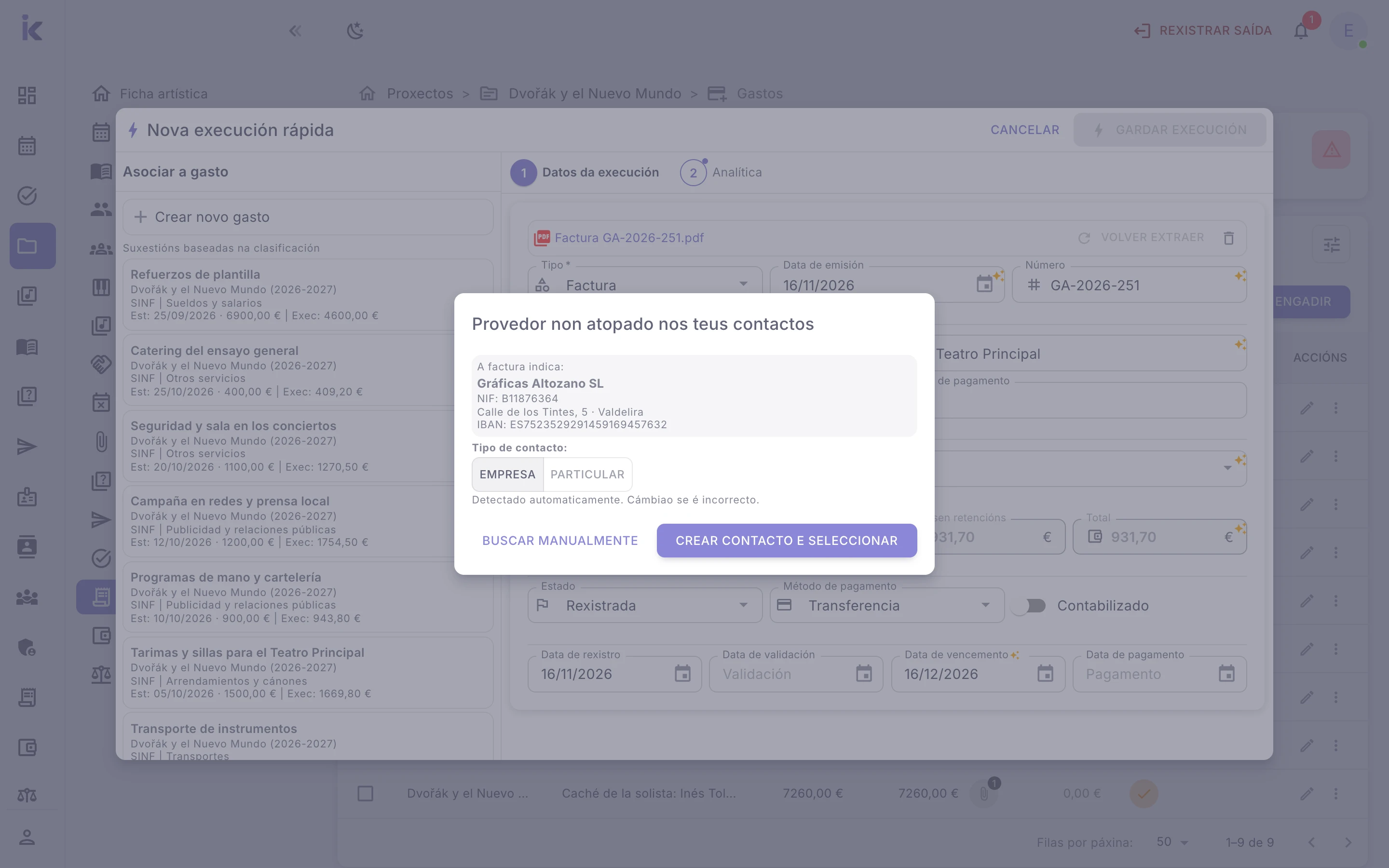
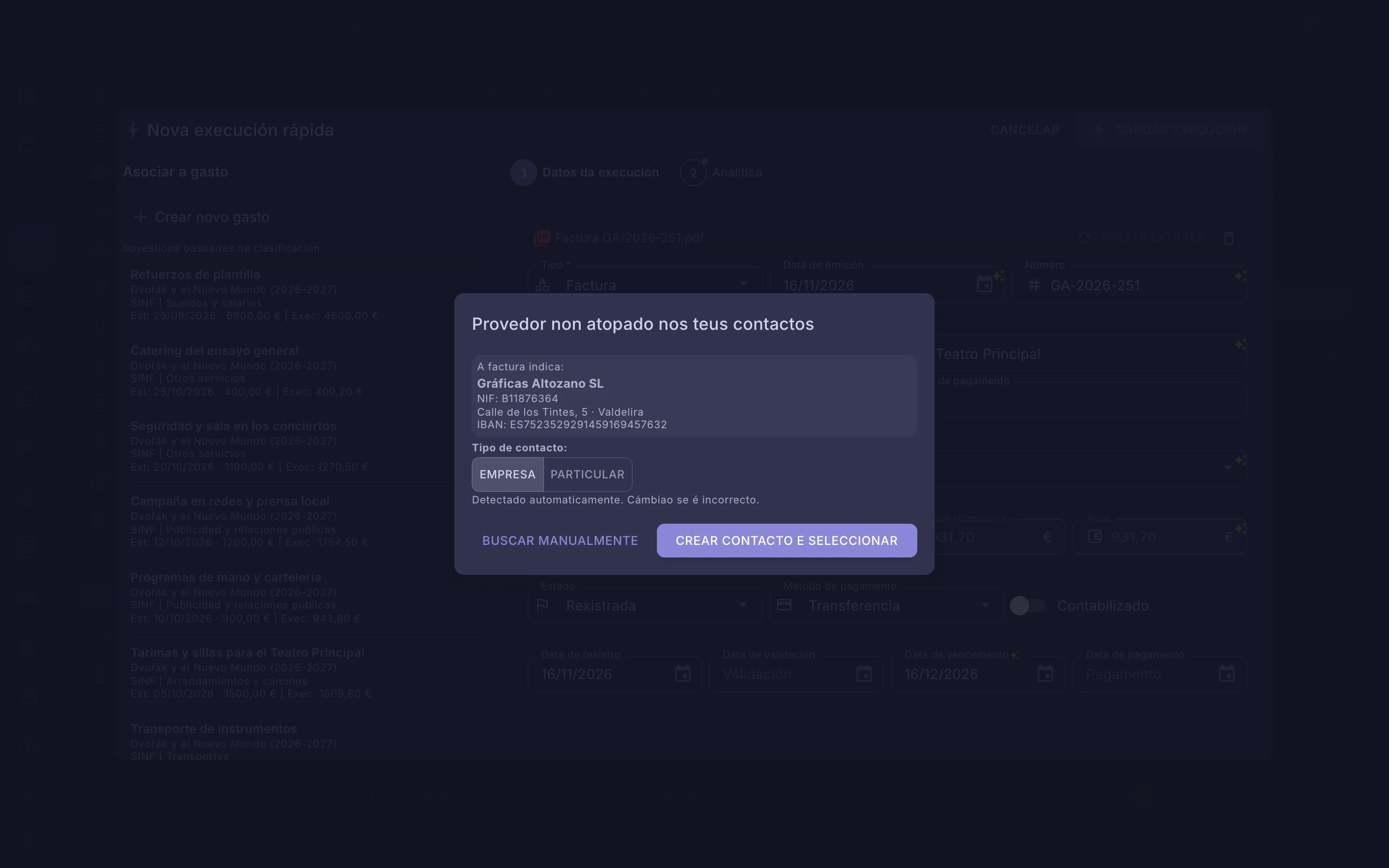
Se o provedor non está nos teus contactos, ao arrastrar a factura sae Provedor non atopado nos teus contactos cos datos que trae a factura. Escolle se é empresa ou particular e preme Crear contacto e seleccionar, ou Buscar manualmente para escollelo ti.
Para volver ler a factura, preme Volver extraer e escolle Cubrir só os baleiros ou Sobrescribir todo.
Se o IBAN da factura non está no contacto, sae Nova conta bancaria detectada para engadilo. Se outros datos do contacto non coinciden coa factura, propónche actualizalos.
Se a zona só deixa anexar a factura, o teu rol de acceso non inclúe a lectura de facturas con IA: a factura queda anexa, pero os datos cóbrense a man.
Outros tipos de execución
Sección titulada «Outros tipos de execución»- Salario: só en gastos. En lugar do provedor escolles o Beneficiario/a e cobres o período, o Total devindicado, o Líquido para percibir, a Achega da empresa e o Total deducións.
- Outro: para pagamentos sen factura, cos mesmos datos que unha factura.
- Rectificativa/Abono: se é un abono, escribe os importes en negativo; se a rectificativa substitúe a factura orixinal ou a aumenta, déixaos en positivo. Cambiar o tipo non cambia o signo, e coa base en positivo sae un aviso que cho lembra. En Factura(s) rectificada(s), preme Engadir e escribe o número e a data da factura orixinal, que despois amosa Esta factura foi rectificada por:. Se arrastras un abono, detéctase ao lelo e os seus importes póñense en negativo: compróbao.
Desagregar unha factura en liñas
Sección titulada «Desagregar unha factura en liñas»Se unha factura leva conceptos con impostos distintos, preme Desagregar en liñas. En Liñas de desagregación, cada liña ten o seu concepto, a súa base impoñible e os seus impostos, e podes engadir as que necesites. A base impoñible da factura pasa a ser a suma das liñas, e as retencións indícanse para toda a factura. Para volver atrás, Quitar desagregación: consérvase a base e hai que volver indicar os impostos.
Seguir o estado ata o pagamento ou o cobramento
Sección titulada «Seguir o estado ata o pagamento ou o cobramento»Os estados dun gasto son Borrador, Rexistrada, Validada, Precontabilizada, En remesa, Pagada e Rexeitada. Nun ingreso son Emitida, Aceptada, Programada para pagamento e Cobrada.
- Datas: ao gardar en Rexistrada, Validada ou Pagada, ponse a data de hoxe na data dese estado se estaba baleira. Con regras de datas, a data de validación e a de vencemento calcúlanse soas e levan un raio xunto ao seu nome: explícao Calcular as datas automaticamente. Se escribiches unha data a man, o botón de recalcular que ten ao lado vólvea calcular coas regras.
- Contabilidade: activa Contabilizado cando xa a pasaches á túa contabilidade.
- Varias á vez: en Vista de execución, márcaas e usa Accións › Cambiar o estado a..., Marcar como contabilizada, Establecer data de vencemento, Establecer data de pagamento (Establecer data de cobro nos ingresos) ou Eliminar seleccionados. Antes de aplicalo dicche cales non cambiarán e por que. Cada acción aparece só se o teu rol de acceso a permite.
Unha execución pagada xa non deixa cambiar o provedor nin a conta.
Calcular as datas automaticamente
Sección titulada «Calcular as datas automaticamente»As regras de datas cobren soas a data de validación e a de vencemento de cada execución a partir doutra data: por exemplo, o vencemento a 30 días da data de factura, ou o día 5 do mes seguinte. Configúranse unha vez para toda a institución, por separado para gastos e ingresos.
- Entra en Configuración › Axustes xerais e, en Preferencias, abre Regras de datas.
- En Gastos ou en Ingresos, preme Engadir regra.
- Escolle o Campo de referencia, que é a data da que se parte (a de factura, a de rexistro ou a de validación), e o Campo que se calcula.
- En Cálculo, escolle Días despois e indica cantos, ou Día fixo e o día do mesmo mes ou do mes seguinte.
- Se a regra só vale cando a data de referencia cae en certos días do mes, preme Restrinxir a días e indica desde que día ata cal.
As regras gárdanse soas. Se varias calculan a mesma data, gaña a que está máis arriba na lista, e a pantalla avísate se se solapan ou se quedan días do mes sen cubrir. Só cobren datas baleiras: nunca cambian unha data escrita a man.
Rexistrar unha factura sen abrir o gasto
Sección titulada «Rexistrar unha factura sen abrir o gasto»- En Gastos ou Ingresos, preme a icona do raio, Execución rápida.
- En Datos da execución, arrastra a factura ou cóbrea. Sae como factura rexistrada, con data de hoxe e pagamento por transferencia.
- En Analítica, escolle o proxecto ou a conta contable.
- Á esquerda, en Asociar a gasto, escolle un dos gastos que che suxire segundo o proxecto ou a conta, ou escribe un título en Crear novo gasto. Se escolles un gasto, podes Copiar imputacións da súa estimación.
- Preme Gardar execución.
Pedir a alguén que rexistre, valide ou pague unha factura
Sección titulada «Pedir a alguén que rexistre, valide ou pague unha factura»- Na execución xa gardada, preme a icona de solicitudes, un portapapeis cun reloxo: Solicitar unha acción. O número da icona conta as solicitudes abertas.
- En Que ten que facer, escolle rexistrar, codificar, Validar, Enviar a remesa, pagar ou revisar.
- En Para, busca a persoa do equipo técnico e, se queres, escribe unha mensaxe.
- Preme Enviar solicitude.
A esa persoa sáelle na campá de arriba e, se a túa institución o ten activado, chégalle tamén por correo, no seu idioma. Actívase ou apágase en Notificacións, dentro de Solicitudes de acción, coa fila Sobre execucións.
Debaixo, en Solicitudes, vense todas as desa execución, co seu estado e a súa resposta. Quen a pediu, ou quen pode pedir nese gasto, pode cancelala. Quen a recibe márcaa como Feita ou pódea Descartar, aí ou desde a campá, e a quen a pediu sáelle nas novidades da súa campá.
A solicitude péchase soa cando a execución chega ao estado pedido ou a un posterior: rexistrar, cando está rexistrada; validar, cando está validada; enviar a remesa, cando está en remesa; pagar, cando está pagada. Codificar e revisar péchanse a man.
Se non funciona
Sección titulada «Se non funciona»- Non che deixa marcala como pagada. Sae Para marcar como pagada unha execución con método de pagamento Transferencia, primeiro hai que indicar a conta de pagamento. Escolle a conta de pagamento. Se o provedor non ten ningunha, engade o seu IBAN no seu contacto, como explica Xestionar os clientes e os provedores.
- Non podes cambiar o estado ou a data de pagamento, ou Contabilizado está desactivado. Rexistrar o pagamento e contabilizar son permisos á parte de editar o gasto, e o teu rol de acceso non os inclúe. Fala con quen administra a túa institución.
- Sae un aviso de posible duplicado. Xa hai outra execución co mesmo provedor e número, ou unha dos últimos seis meses co mesmo importe. Preme Ver execución para comprobalo. Se non é un duplicado, podes gardar igual.
- Non podes cambiar o provedor ou a conta. A execución xa está pagada: sae A conta non se pode cambiar: a execución xa está pagada
- Un abono suma en vez de restar. Os seus importes están en positivo: escríbeos en negativo.
- A icona de solicitudes está desactivada. Sae Garda primeiro para poder solicitar accións: garda o gasto antes. Se a icona non aparece, o teu rol de acceso non che deixa pedir accións.
- En Para non sae a persoa. Só saen as persoas do equipo técnico con contrato en curso, e nunca ti.
- Arrastrar a factura non cobre nada. Só se cobre soa se a execución está baleira: preme Volver extraer. O ficheiro ten que ser PDF ou imaxe de ata 32 MB.
- Non aparece a data que esperabas. A data dun estado só se pon soa se estaba baleira, e as regras de datas nunca cambian unha data escrita a man.
- Non se calcula a data de vencemento ou a de validación. Non hai ningunha regra activa para esa data, ou a data de referencia cae en días do mes que ningunha regra cobre. Revísao en Regras de datas.
- Ao abrir unha factura ou un documento sae Este ficheiro non está dispoñible. O teu rol de acceso non che deixa ver ese gasto ou ingreso. Fala con quen administra a túa institución.
- A data sae con outro ano, ou co día e o mes cambiados. Pasa con datas co ano en dúas cifras ou con separadores pouco habituais. Corríxea antes de gardar. Se xa a gardaches e non a ves na lista de gastos, filtra pola data de rexistro, que é o día en que se gardou.
Nunca che pediremos por correo o teu contrasinal nin os teus datos bancarios. Se recibes unha mensaxe que chos pida en nome de Weikos, non respondas e escríbenos a help@weikos.io.