

Enviar comunicados ao equipo
Un comunicado é unha mensaxe da institución a un grupo de persoas: un cambio de horario, unha norma ou un aviso. Weikos envíao por correo a cada unha, tamén a quen non ten conta se o seu contrato ten correo, e déixache ver a quen se lle entregou e quen confirmou que o leu.
Escribir e enviar un comunicado
Sección titulada «Escribir e enviar un comunicado»Podes comezar desde Comunicados (no menú, ou na lapela do proxecto) con Novo comunicado, desde Equipo con Enviar comunicado (cos filtros que teñas postos ou só as filas marcadas) ou desde o Cadro de persoal do proxecto coa icona do avión. Para enviar, escolle arriba o contrato dunha soa institución.
- En Persoas destinatarias, busca unha agrupación, un proxecto, unha sección, un instrumento ou unha persoa, ou preme un dos Atallos, como Todo o equipo. Os atallos adáptanse ao que máis envías.
- En Axustes: cun proxecto, escolle se vai ao cadro de persoal e aos reforzos, só ao cadro de persoal estable ou só aos reforzos; sen proxecto, contan as persoas con contrato vixente hoxe, e podes cambialo a unha tempada ou a unhas datas.
- En Retoques, engade ou quita persoas buscándoas. Á dereita ves sempre a lista de quen o recibirá; a ✕ quita unha persoa.
- En Mensaxe, escribe o asunto e o texto. Se importa que o lean, activa Pedir confirmación de lectura. Con Recibir unha copia no meu correo chégache unha copia ao correo da túa conta, coa ligazón ao seu seguimento; a opción lembra o que escolliches a última vez e non aparece se xa estás entre as persoas destinatarias.
- Escolle Quen o ve en Comunicados e a Sinatura: Co meu nome ou Só a institución.
- Se fai falta, anexa ficheiros en Ficheiros anexos (máis abaixo, «Anexar ficheiros»).
- En Revisar e enviar ves o correo tal como chegará. Preme o botón de enviar, que di a cantas persoas se envía.
Un comunicado enviado non se pode editar nin borrar. Se alguén responde ao correo, a resposta chégalle a quen o enviou.
Se escribes a todo o equipo sobre un concerto, Relacionar cun proxecto, enriba do paso «Mensaxe», lígao ao proxecto: o correo amósao e o comunicado sae na súa lapela, sen cambiar quen o recibe. Quen o enviou pode cambialo despois desde a súa ficha.
Anexar ficheiros
Sección titulada «Anexar ficheiros»No paso Mensaxe, en Ficheiros anexos, arrastra os ficheiros ou preme Escoller ficheiros. Podes anexar PDF, documentos (Word, Excel, PowerPoint ou OpenDocument), imaxes, audio e vídeo: ata 10 ficheiros de 50 MB cada un. Cada un sobe coa súa barra de progreso e quítase coa ✕; mentres algún sobe, o comunicado non se pode enviar.
O correo non leva os ficheiros dentro: debaixo do texto aparece o recadro «Ficheiros anexos» co nome, o tamaño e unha ligazón a cada un, así non pesa nin o rexeitan as caixas de correo. Cada persoa ábreos desde o seu correo sen iniciar sesión, e abrilos non conta como confirmar a lectura. O lembrete leva as mesmas ligazóns e, ao duplicar o comunicado, os ficheiros cópianse sen volver subilos.
Na ficha do comunicado, Ficheiros anexos déixache abrir cada ficheiro e dicche cantas veces o descargaron as persoas destinatarias. Cada descarga queda ademais no rexistro de accións, con quen a fixo.
Con Escoller de Weikos anexas un documento que xa está en Weikos: os da institución e, se o comunicado é dun proxecto, os seus ficheiros primeiro. As partituras non se anexan así, porque teñen a súa propia forma de compartir. Ao escoller un documento, Weikos crúzao coas persoas destinatarias: se algunha non ten permiso para velo (por exemplo, é só do cadro de persoal estable e escribes tamén aos reforzos), dicche cantas o poden ver e por que, con «Ver quen». Quen non pode velo non o recibe. Se podes editar ese documento, podes activar Envialo tamén a quen non pode velo. Envíase unha copia: se o documento cambia despois, o comunicado conserva o que se enviou.
Programar o envío
Sección titulada «Programar o envío»En Revisar e enviar, a icona Programar o envío da barra de arriba déixache escoller o día e a hora aos que sae, na hora da institución; sae como moito cinco minutos despois. O botón pasa a dicir «Programar para o …» e, enriba do correo, ves cando sairá con Cambiar a data. Se cambias de idea, Enviar no momento quita a programación.
As persoas destinatarias calcúlanse cando sae, co que escolliches: recíbeo quen estea ese día no cadro de persoal ou no equipo. Na lista de comunicados aparece coa súa data e a etiqueta Programado. Desde a súa ficha podes editalo, Cambiar a data ou Cancelar o envío, que o borra porque non chegou a saír. Cando sae, a súa ficha ten o seguimento de sempre.
Escribir ás persoas asignadas a unha obra
Sección titulada «Escribir ás persoas asignadas a unha obra»No Cadro de persoal do proxecto, abre a lapela da obra e preme o avión, Enviar un comunicado ás persoas asignadas a esta obra. O comunicado ábrese só coas persoas asignadas a esa obra; ao duplicalo, vólvese calcular coas asignacións dese día.
Escribir ao equipo técnico dun proxecto
Sección titulada «Escribir ao equipo técnico dun proxecto»No proxecto, abre «Equipo» e preme o avión, Enviar un comunicado ao equipo técnico. O comunicado ábrese con Equipo técnico de … e o nome do proxecto: chégalle a quen está no equipo. Se quitas ese chip coa ✕, súmase o persoal técnico dispoñible para o proxecto que non está no equipo, o que ves na pantalla; Só o equipo déixao como estaba. Se aínda non hai ninguén no equipo, ábrese xa co persoal dispoñible e avísate diso.
Vai ao equipo gardado: se cambiaches o equipo, preme antes «Gardar». Con cambios sen gardar, o avión sae desactivado.
Quen ve os comunicados
Sección titulada «Quen ve os comunicados»Con Segundo os permisos, cada persoa do equipo veo segundo o alcance do seu rol: todos, os enviados por persoas dos seus departamentos ou só os seus. Podes abrilo a todo o equipo con acceso a Comunicados, ou deixalo en Só eu. Quen o enviou pode cambialo despois desde a súa ficha.
Seguir un comunicado
Sección titulada «Seguir un comunicado»En Comunicados, cada fila di cantos se entregaron e confirmaron. Con Enviados por min ves só os teus. Preme un para abrir a súa ficha:
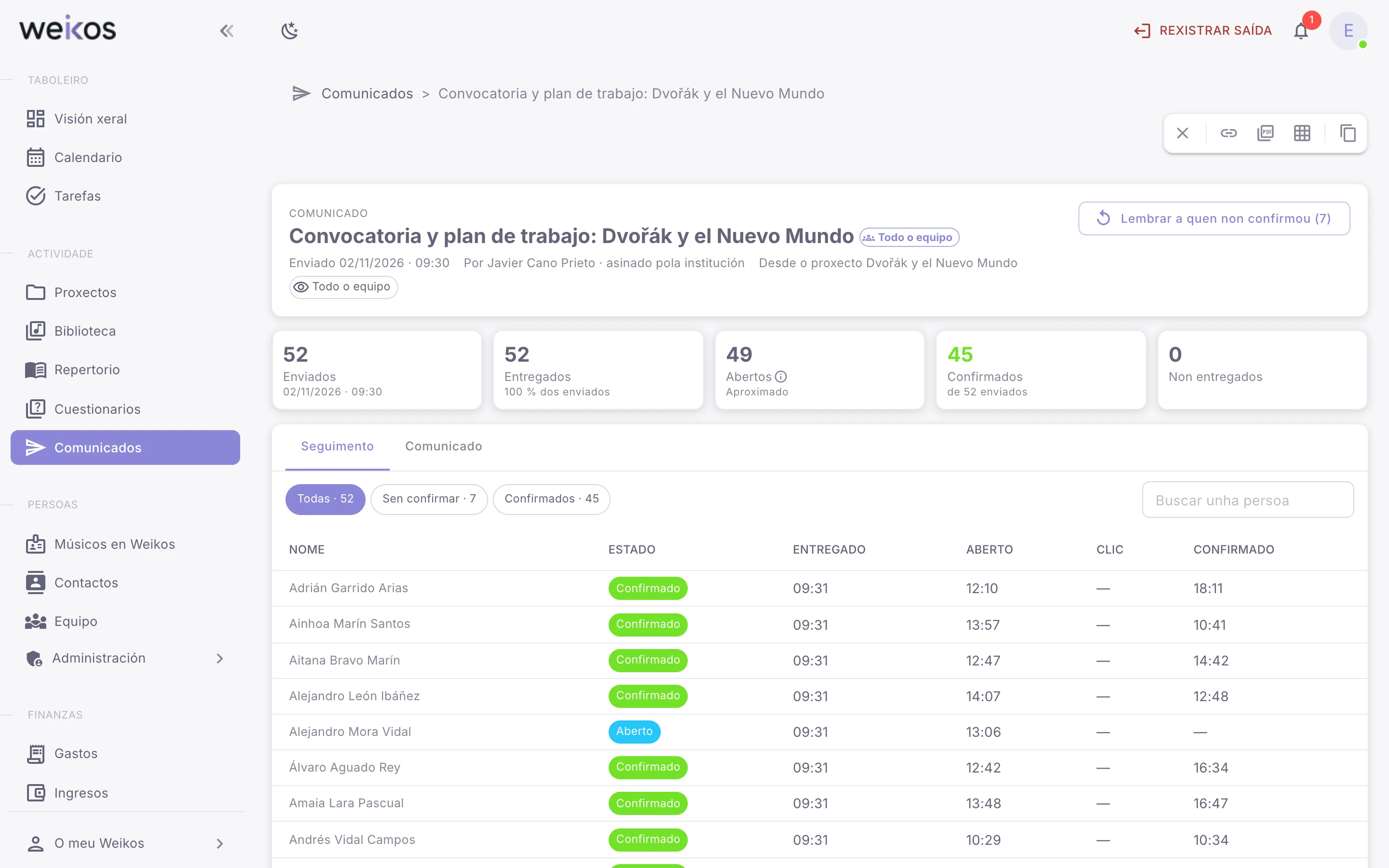
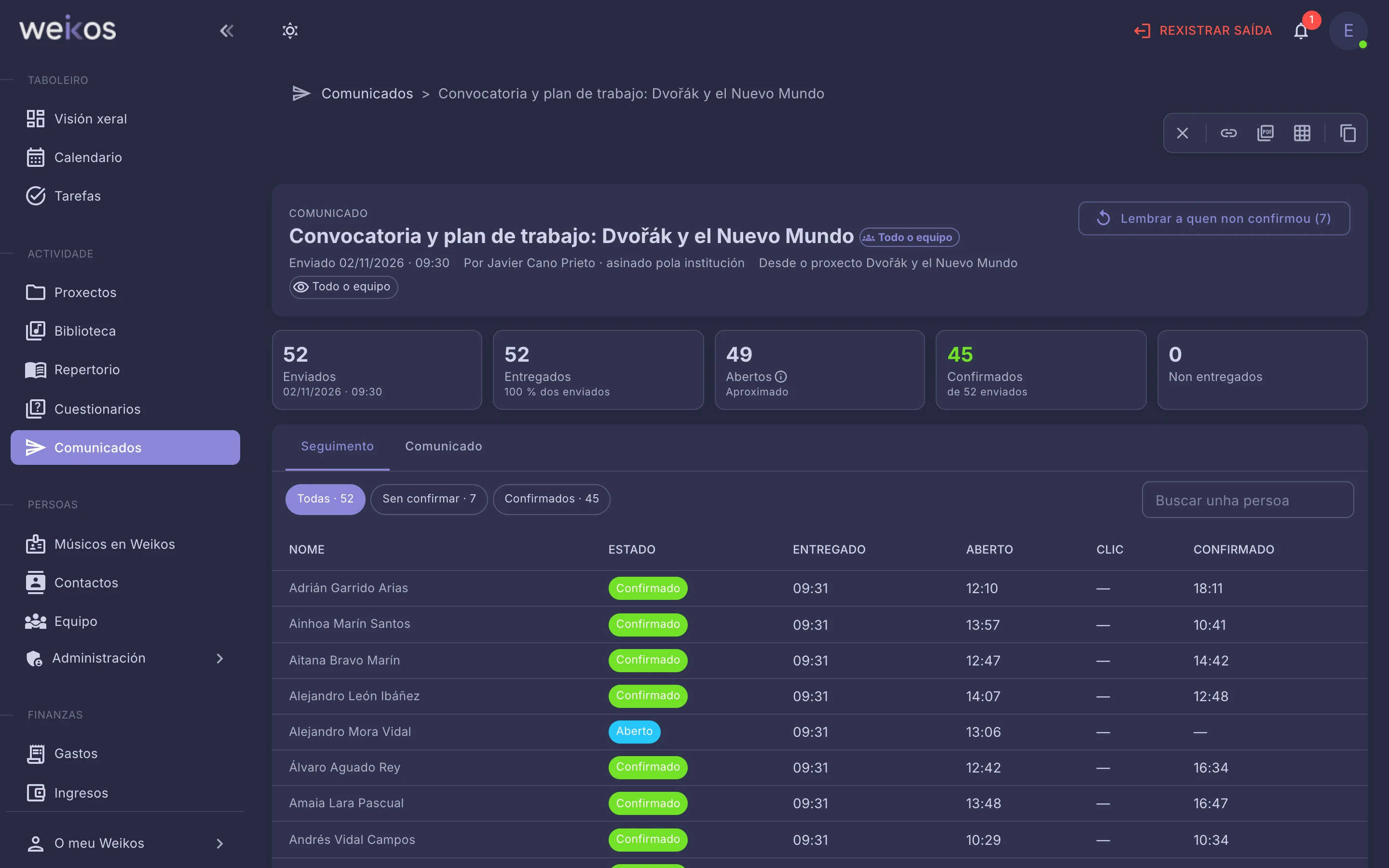
- Arriba, as cifras: enviados, entregados, abertos, confirmados e non entregados.
- En Seguimento, cada persoa co seu estado e a hora de cada paso. Sen confirmar dicche a quen lembrarllo.
- En Comunicado, o correo tal como se enviou.
«Abertos» é aproximado: Gmail e Apple Mail abren os correos pola súa conta para protexer a privacidade. A única proba de que alguén o leu é a súa confirmación.
- Clic di quen premeu algunha ligazón do correo: un anexo, o cuestionario ou a confirmación.
- Con Descargar o seguimento en Excel, na barra da ficha ou no menú ⋮ da súa fila, tes unha fila por persoa co seu correo, o estado, a hora de cada paso, os lembretes e por que non lle chegou.
Revisar a quen non lle chegou
Sección titulada «Revisar a quen non lle chegou»No seguimento, cada persoa á que non lle chegou di a que correo se enviou e o motivo: que o enderezo non existe, que a caixa de correo está chea, que o dominio non existe, que o servidor de destino o rexeitou ou un fallo temporal. Corrixir o seu correo lévate á súa ficha. Unha vez corrixido, a fila amosa o correo novo e Reenviar. Ao mesmo correo non se reenvía, porque volvería fallar.
Lembrarllo a quen non confirmou
Sección titulada «Lembrarllo a quen non confirmou»Se pediches confirmación de lectura, a ficha do comunicado ten o botón «Lembrar a quen non confirmou», co número de persoas. Despois de premelo, revisa o aviso e preme Enviar o lembrete. Envíase a quen o recibiu e aínda non confirmou; a un correo que rebotou non se lle envía.
Chégalles o mesmo comunicado con «Lembrete:» diante do asunto, unha liña arriba coa data do primeiro envío e o mesmo botón de confirmar. Podes lembralo máis dunha vez: en Seguimento cada persoa di cantas veces se lle lembrou e cando, e arriba ves o Último lembrete.
Descargar o comunicado en PDF
Sección titulada «Descargar o comunicado en PDF»Con Descargar en PDF, na barra da ficha ou no menú ⋮ da súa fila, tes un xustificante do que se comunicou: a institución, quen o enviou, cando e desde onde, o comunicado tal como se enviou e o seguimento de cada persoa, coa data e hora de entrega, apertura e confirmación. Desde o mesmo menú tamén podes lembralo a quen non confirmou ou copiar a súa ligazón.
Duplicar un comunicado
Sección titulada «Duplicar un comunicado»Para enviar algo parecido a outro grupo, abre o comunicado e preme duplicar na barra de arriba, ou usa o menú ⋮ da súa fila na lista. Ábrese un comunicado novo con todo o do orixinal (persoas destinatarias, proxecto, asunto, texto, opcións e sinatura) e comeza nas persoas destinatarias, que é o que adoita cambiar.
Arriba ves de que comunicado parte. A lista de persoas calcúlase cos contratos de hoxe: se non coincide coa de entón, dicche cantas máis ou menos. Se o envías sen cambiar as persoas destinatarias nin o texto, pregúntache antes con Envialo de novo.
Avisar dun cuestionario por correo
Sección titulada «Avisar dun cuestionario por correo»Un cuestionario non envía correos pola súa conta. Para avisar dun publicado, ábreo e envíao cun comunicado: ábrese «Novo comunicado» co cuestionario dentro.
- As Persoas destinatarias do cuestionario son as súas. A primeira vez envíase a todas; se alguén xa respondeu, escolles entre todas e só quen non respondeu.
- O asunto parte do título do cuestionario e o texto é opcional: debaixo da caixa verás o cuestionario anexo, que o correo leva sempre.
- O correo leva, debaixo do texto, unha tarxeta co título, ata cando se pode responder e canto leva («Ata o 23/11/2026 · uns 3 min»), o aviso «É anónimo: ninguén saberá que respondiches.» se o é e o botón Responder o cuestionario.
- Se o cuestionario é anónimo e o envías só a quen non respondeu, o comunicado non ensina a lista de persoas nin o seu seguimento, só os totais: a lista revelaría quen respondeu.
- Quen ten a app e aínda non respondeu recibe ademais a notificación Cuestionario pendente, tamén co lembrete. Ao tocala, ábrese o cuestionario.
Se che chega un comunicado con ficheiros
Sección titulada «Se che chega un comunicado con ficheiros»Debaixo do texto do correo, en «Ficheiros anexos», preme o nome do ficheiro: ábrese ou descárgase no navegador, sen conta nin contrasinal. A ligazón é persoal, así que é mellor non reenviala.
Se che piden confirmar a lectura
Sección titulada «Se che piden confirmar a lectura»No correo, preme Confirmo que lin este comunicado. Ábrese unha páxina de Weikos, sen conta nin contrasinal, onde premes outra vez o mesmo botón. Desde ese momento, a institución sabe que o liches.
Se non funciona
Sección titulada «Se non funciona»- Non ves Comunicados nin o botón de enviar. A túa institución non ten Comunicados activado, o teu rol non o permite ou tes escollido «Todos» no selector de contrato.
- Non ves o comunicado doutra persoa do equipo. O teu rol só ve os do teu departamento ou os teus, ou esa persoa deixouno en «Só eu».
- Unha persoa aparece como «Non entregado». O correo rebotou: revisa o enderezo na súa ficha ou no seu contrato.
- Non che deixa anexar un ficheiro. Non é dun tipo admitido, supera os 50 MB, xa hai 10 ficheiros ou o seu contido non corresponde ao seu formato. Gárdao como PDF ou comprímeo.
- A alguén non lle chegou un documento anexo. Era un documento de Weikos que esa persoa non tiña permiso para ver; a ficha di cantas persoas non o recibiron.
- Alguén non aparece entre as persoas destinatarias. Non ten correo, ou o seu contrato non está vixente nesas datas. A lista avisa de cantas persoas quedan fóra.