

Pagar a provedores cunha remesa
Unha remesa reúne nun só ficheiro as transferencias aos teus provedores para que as subas ao teu banco: un Excel ou un ficheiro SEPA XML, o formato estándar dos bancos. Weikos prepara o ficheiro; o pagamento fáiselo ti desde a túa banca en liña. Só existe para gastos, non para ingresos.
Antes de comezar
Sección titulada «Antes de comezar»- As facturas, en estado Validada, Precontabilizada ou En remesa, e co método de pagamento Transferencia. Explícao Rexistrar facturas.
- Cada provedor, cun IBAN válido nos seus datos bancarios, como explica Xestionar os clientes e os provedores. O ficheiro SEPA só existe nos países SEPA: unha institución de Colombia non o ten.
- Para o ficheiro SEPA, polo menos unha conta bancaria da túa institución, que se configura como explica Configurar a contabilidade.
Exportar a remesa
Sección titulada «Exportar a remesa»- Entra en Finanzas › Gastos. Filtra as facturas que queres pagar ou márcaas: se non marcas ningunha, úsase todo o que cumpre os filtros. Tamén podes facelo desde a lapela Gastos dun proxecto.
- Preme Descargar e escolle Excel para remesa ou SEPA XML.
- En Vista previa da remesa verás cantas facturas se exportan e o total. Se as hai de varios tipos, desmarca en Tipos para incluír os que non queres pagar agora, por exemplo os salarios.
- Revisa as que quedan fóra e por que. Para corrixir unha, abre Ver gasto ou Editar contacto; despois volve exportar.
- Se é un ficheiro SEPA, escolle a Conta ordenante, desde a que saen as transferencias, e a Data de execución, o día en que o banco debe facelas. Aparecen propostas a conta principal e o seguinte día laborable.
- Preme o botón de exportar e sube o ficheiro descargado á túa banca en liña.
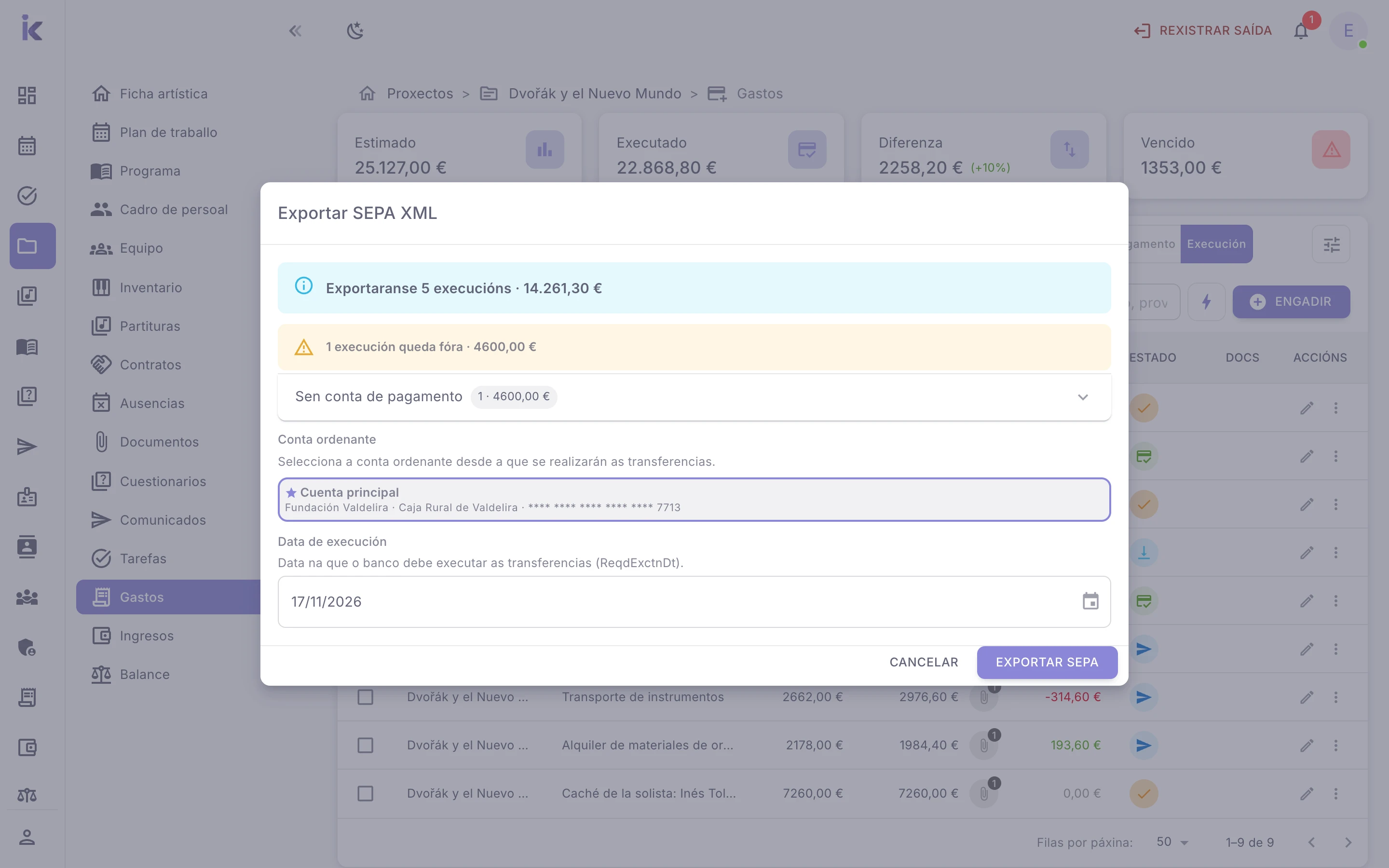
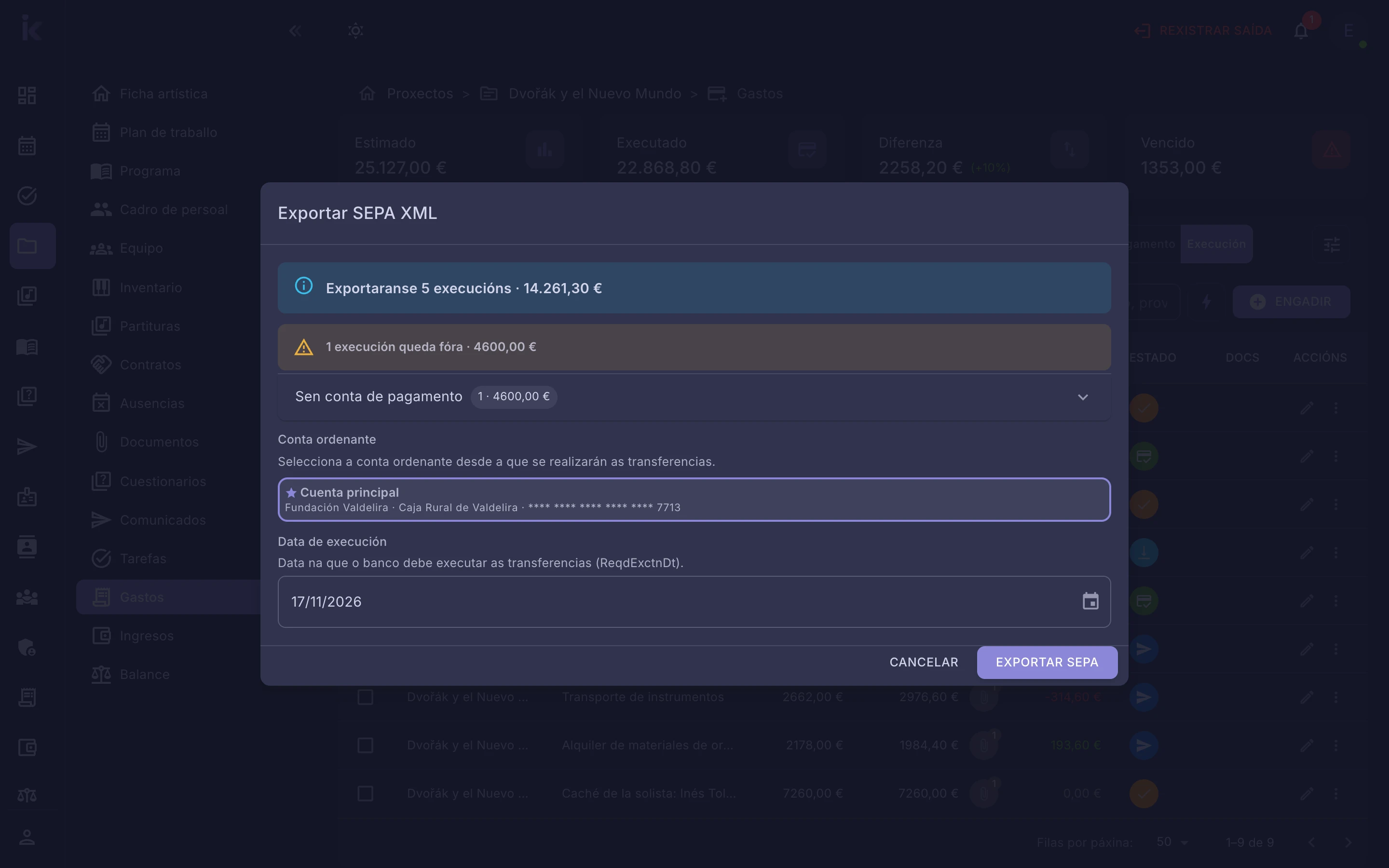
As facturas exportadas pasan a En remesa e gardan a conta á que se lles paga.
Unha factura en remesa pode volver exportarse. Se repites a exportación cos mesmos filtros, volve entrar no ficheiro: antes de exportar outra remesa, deixa fóra as que xa enviaches ao banco para non pagalas dúas veces.
Marcar as facturas como pagadas
Sección titulada «Marcar as facturas como pagadas»Cando o banco fixese as transferencias:
- En Gastos, escolle Vista de execución e filtra polo estado En remesa.
- Marca as facturas pagadas e usa Accións › Cambiar o estado a... › Pagada.
- Confirma o cambio. A data de pagamento ponse coa de hoxe se estaba baleira; para indicar outra, usa Establecer data de pagamento.
Se non funciona
Sección titulada «Se non funciona»- Unha factura queda fóra por Sen conta de pagamento. Nin a factura nin o seu provedor teñen IBAN. Engádeo nos datos bancarios do provedor.
- Queda fóra por IBAN non válido. O IBAN do provedor está mal escrito. Corríxeo no seu contacto.
- Queda fóra por O método de pagamento non é transferencia ou Importe cero ou negativo. Só entran transferencias con importe positivo: os abonos non se pagan por remesa.
- Non aparece unha factura na vista previa. Non está validada, precontabilizada nin en remesa, ou non cumpre os filtros da listaxe.
- Aparece Non hai contas bancarias configuradas. Engade unha en Axustes xerais → Contas bancarias. A túa institución aínda non ten contas propias: engade unha como explica Configurar a contabilidade.
- Aparece Os datos cambiaron desde a última vista previa. Revisa o novo contido antes de exportar. Alguén cambiou algunha factura mentres exportabas. Revisa a vista previa e exporta de novo.
Nunca che pediremos por correo o teu contrasinal nin os teus datos bancarios. Se recibes unha mensaxe que chos pida en nome de Weikos, non respondas e escríbenos a help@weikos.io.