

Organizar as tarefas
As tarefas serven para repartir o traballo do equipo técnico: que hai que facer, quen se encarga, para cando e en que punto está. Poden ir ligadas a un proxecto. Créanse e xestiónanse na web; cada persoa ve ademais as súas no calendario, tamén nas apps.
Crear unha tarefa
Sección titulada «Crear unha tarefa»- Entra en Taboleiro › Tarefas e preme Engadir. Se é dun proxecto, créaa desde o proxecto, no seu apartado Tarefas, e quedará nese proxecto.
- Escribe o Nome da tarefa e, se queres, a Descrición.
- Escolle o Estado e a Data límite.
- En Asignacións, escolle a persoa Responsable, o proxecto e as etiquetas. Para quedar ti con ela, preme a icona da persoa xunto á persoa responsable.
- Se só debe vela a persoa responsable, activa Tarefa privada.
- Para anexar ficheiros, preme Engadir ficheiros. Admite PDF e imaxes.
- Preme Gardar, na barra de accións, arriba á dereita. Coa icona Gardar e duplicar gárdala e abres a continuación unha copia para crear outra parecida.
Se decides non creala, preme a papeleira vermella Descartar.
Só poden ser responsables as persoas do equipo técnico con contrato vixente. A persoa responsable non recibe ningún aviso: díllo ti. Se a tarefa ten data límite, veraa no seu calendario.
Seguir as tarefas
Sección titulada «Seguir as tarefas»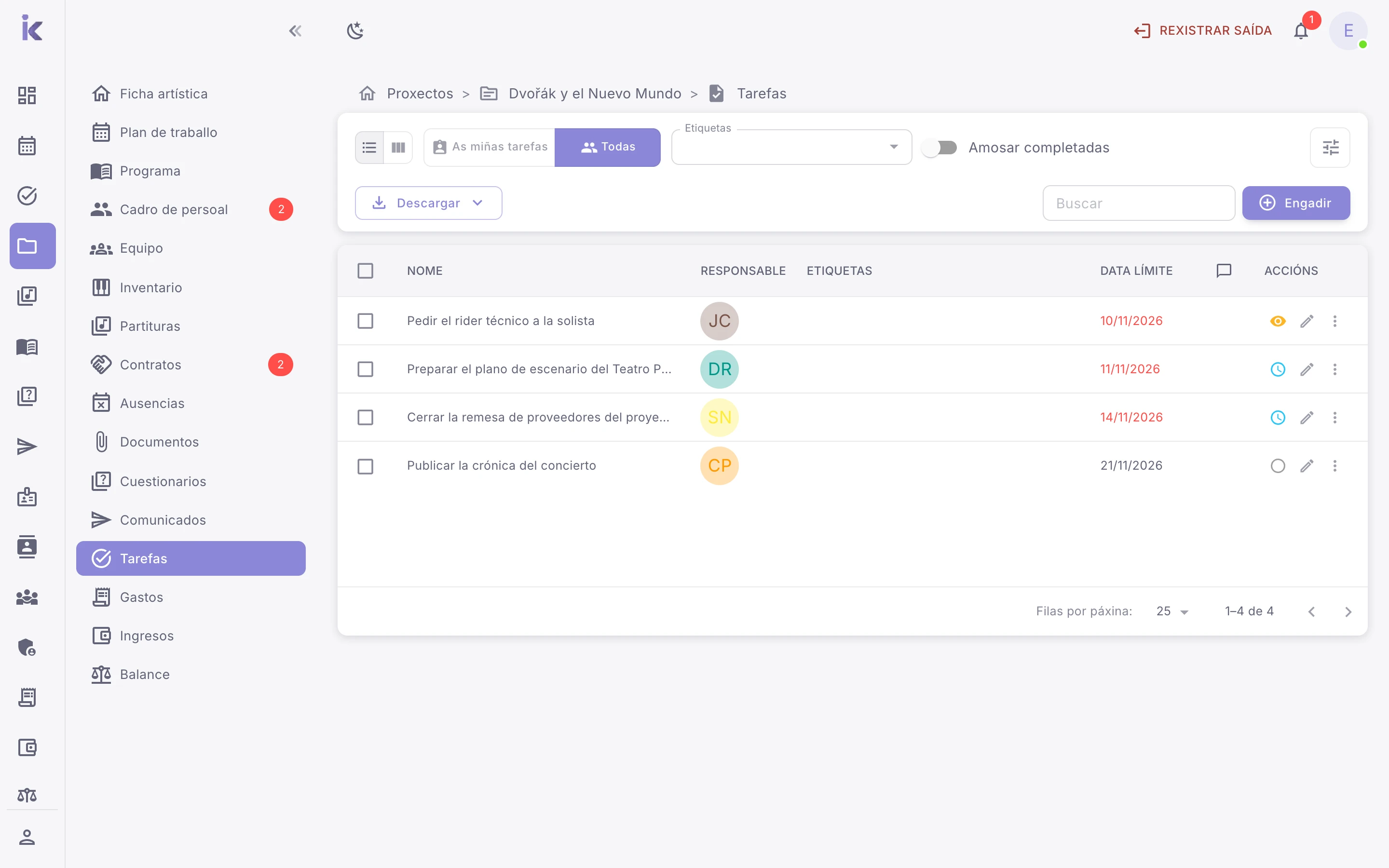
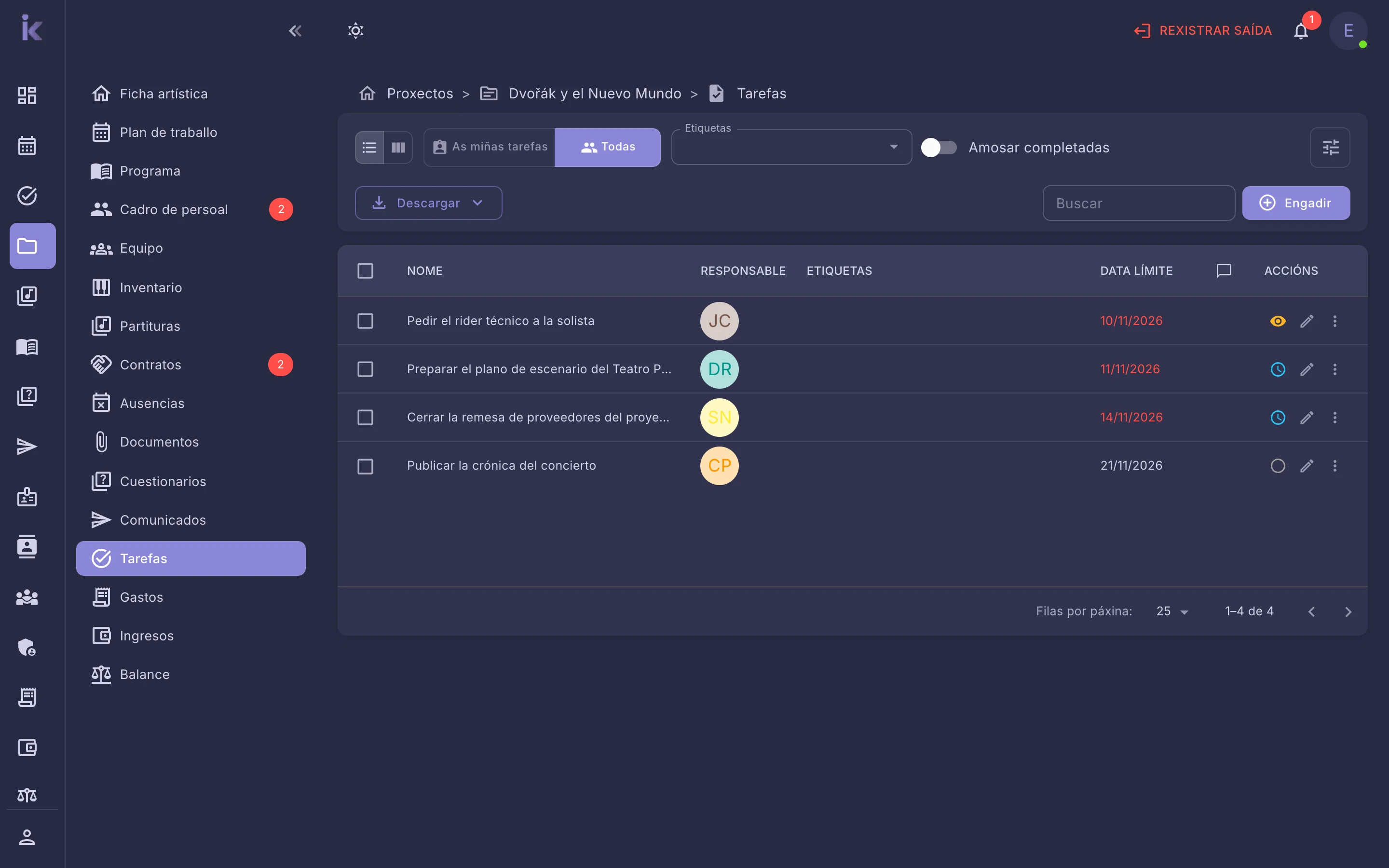
- Que ves: a lista empeza en As miñas tarefas; preme Todas para ver as de todo o equipo. As completadas non aparecen ata que activas Amosar completadas. Para acoutar, usa o buscador, as etiquetas ou Filtros avanzados: persoa responsable, proxecto e data límite. Unha data límite vencida aparece en vermello.
- Lista ou taboleiro: coa icona Kanban ves as tarefas en columnas por estado: Por facer, En progreso, En revisión e Completada. O «+» de cada columna crea unha tarefa nese estado.
- Cambiar o estado: na lista, a icona de estado de cada fila pasa ao seguinte con cada clic, ou usa o menú ⋮ › Cambiar o estado a:. No taboleiro, arrastra a tarxeta a outra columna. Os dous gárdanse no momento.
- Duplicar: abre a tarefa e preme a icona Duplicar da barra de accións, ou escolle Duplicar no menú ⋮ da súa fila ou da súa tarxeta do taboleiro. Ábrese «Copia de …» cos seus datos: cambia o que necesites e preme Gardar.
- Editar e comentar: preme a tarefa para abrila. Cambia o que necesites e preme Gardar. Na súa barra de accións, a icona Copiar ligazón copia o seu enderezo e a aspa Pechar péchaa. En Comentarios, escribe e preme Comentar: o comentario publícase sen gardar a tarefa.
Varias tarefas á vez
Sección titulada «Varias tarefas á vez»Na vista de lista, marca as tarefas e usa Accións:
- Cambiar estado.
- Asignar › Responsable..., Proxecto..., Etiquetas... ou Data límite.... Se aplicas unha persoa responsable, un proxecto ou unha data baleiros, quítanse; as etiquetas engádense ás que xa ten cada tarefa.
- Eliminar seleccionados.
Para eliminar unha soa, abre o menú ⋮ da súa fila e escolle Eliminar, ou dentro da tarefa preme Máis accións (⋮) › Eliminar. Non se pode desfacer. Para sacar a lista a Excel ou CSV, preme Descargar: expórtanse as tarefas marcadas ou, se non marcas ningunha, as que cumpren os filtros.
As túas tarefas no calendario
Sección titulada «As túas tarefas no calendario»No calendario aparecen as tarefas que tes asignadas, sen completar e con data límite.
- Entra en Taboleiro › Calendario. As túas tarefas aparecen en morado, o día da súa data límite. Para amosalas ou ocultalas, usa As miñas tarefas na columna esquerda.
- Preme unha tarefa para ver os seus datos. Se venceu, leva Atrasada.
- Preme Marcar como completada. No seu menú ⋮ tes tamén Editar tarefa, Ir ao proxecto e Eliminar tarefa.
Durante uns segundos podes desfacer unha tarefa completada ou eliminada desde o calendario. Se podes editar o calendario, arrastra a tarefa a outro día para cambiar a súa data límite.
- Na lapela Calendario, toca a icona de calendario de arriba á esquerda e, en Calendarios, activa As miñas tarefas.
- Toca unha tarefa para abrir Detalle da tarefa: o seu proxecto, a data límite, as etiquetas, os detalles e os comentarios.
- Toca Marcar completada.
- Na lapela Calendario, toca a icona de calendario de arriba á esquerda e, en Calendarios, activa As miñas tarefas.
- Toca unha tarefa para abrir Detalle da tarefa: o seu proxecto, a data límite, as etiquetas, os detalles e os comentarios.
- Toca Marcar completada.
Se non funciona
Sección titulada «Se non funciona»- Non ves unha tarefa que acabas de crear. A lista está en As miñas tarefas e a tarefa é doutra persoa ou non ten persoa responsable: preme Todas. Se está completada, activa Amosar completadas. Os filtros lémbranse doutras visitas: preme Limpar filtros.
- Engadir está desactivado. Aparece Escolle un contrato para engadir unha tarefa: tes contratos de varias institucións escollidos arriba e a tarefa ten que ser dunha. Escolle un en Contrato.
- A columna Completada aparece baleira. Activa Amosar completadas.
- Unha tarefa non lle aparece a ninguén máis. É privada: só a ve a súa persoa responsable.
- Non podes activar Tarefa privada. Escolle antes a persoa responsable.
- Unha persoa non aparece como responsable. Só aparecen as do equipo técnico con contrato vixente.
- A app avisa de que non puido completar a tarefa. Non se gardou e a tarefa segue pendente. Comproba a túa conexión e téntao de novo.
- Unha tarefa non aparece no teu calendario. Non ten data límite, está completada ou non é túa. Nas apps, comproba que As miñas tarefas está activado: só aparece se es do equipo técnico.
- Non ves Tarefas no menú. O teu rol de acceso non o inclúe. Fala con quen administra a túa institución.
Nunca che pediremos por correo o teu contrasinal nin os teus datos bancarios. Se recibes unha mensaxe que chos pida en nome de Weikos, non respondas e escríbenos a help@weikos.io.