

Propoñer un contrato
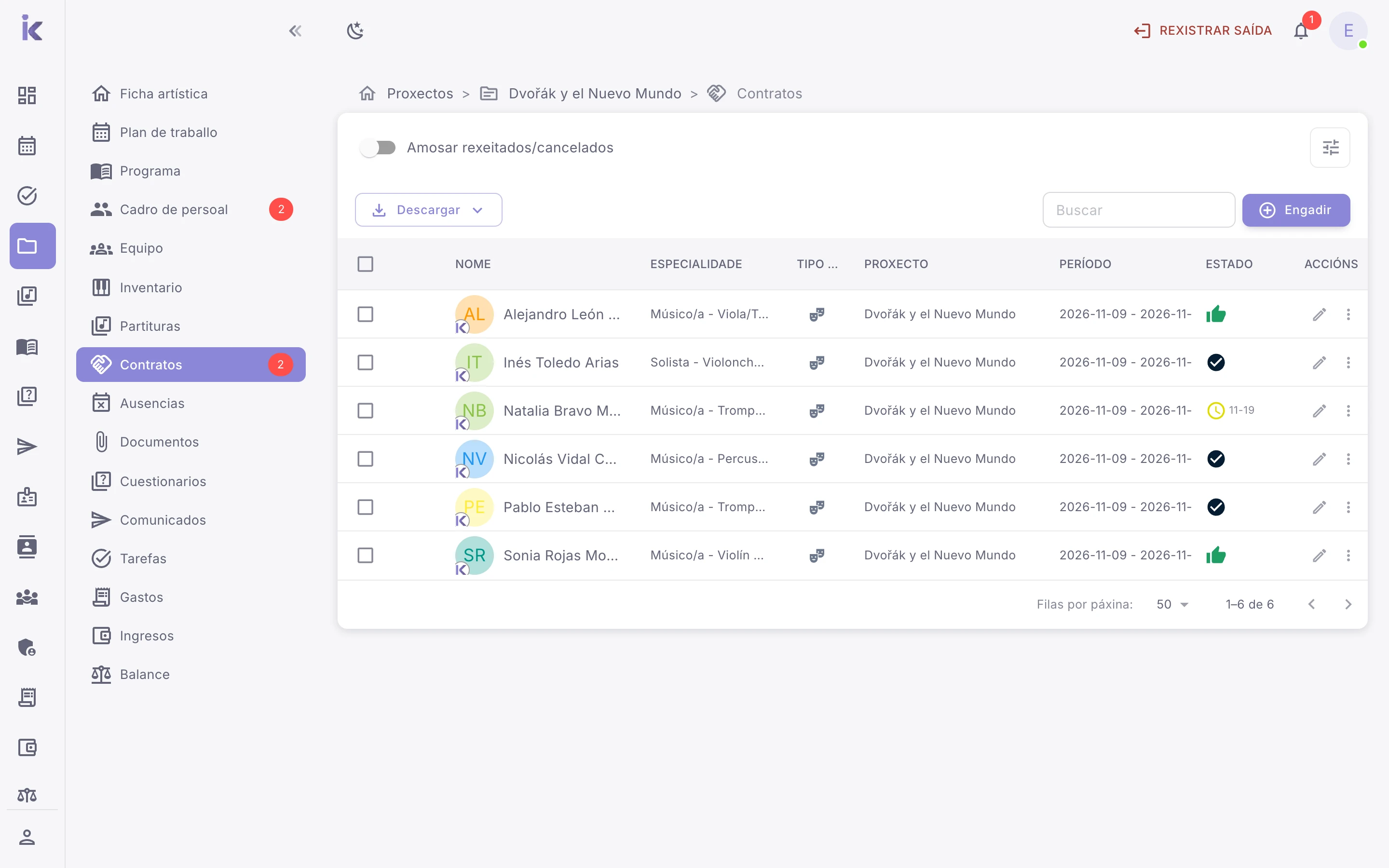
Un contrato proponse ao pasalo a Pendente e gardalo: a persoa recibe un aviso e veo na súa conta de Weikos, na web ou nas apps, para aceptalo ou rexeitalo. Os contratos créanse e propóñense desde a web.
Propoñer un contrato
Sección titulada «Propoñer un contrato»- Crea o contrato. Para un estable, entra en Persoas › Administración › Contratacións e preme Engadir. Para un por proxecto, abre o proxecto, entra en Contratos e preme Engadir. O contrato empeza en Non definido.
- En Datos persoais, preme Buscar músico/a..., busca a persoa e preme Engadir ao contrato.
- Se non a atopas, escolle Introducir datos manualmente e escribe os seus datos e o seu correo electrónico. Se xa ten conta en Weikos con ese correo, o contrato únese á súa conta ao propoñerllo; se non, unirase cando se rexistre con ese mesmo correo. Tamén podes convidala a Weikos.
- Deixa activado Acceso a Weikos. Se o desactivas, o contrato é de uso interno: a persoa non o verá nin recibirá avisos.
- En Que contratamos?, que se abre soa nun contrato novo, escolle a especialidade, o posto e o rol de acceso, e preme Aplicar. A especialidade trae tamén o tipo de contrato e, con el, se o contrato leva control horario; os dous pódense cambiar en Detalles do contrato. Despois cubre Detalles do contrato e Vixencia do contrato. Nos contratos de músico/a, solista ou profesor/a, indica o instrumento: sen el, o contrato non sae de Non definido.
- En Estado, escolle Pendente e preme Gardar e notificar. Nese momento propóñeselle o contrato. O botón di «Gardar e notificar» cando ao gardar sae un aviso, e ao pasar o rato por enriba ves a quen lle chega; se di só Gardar, non se avisa a ninguén.
En Detalles do contrato, xunto á xornada, Días laborables indica que días traballa a persoa e se traballa en festivos. Veñen cubertos cos da súa agrupación, a súa especialidade ou a túa institución, e cámbianse preméndoos. Con eles cóntanse as súas ausencias en días laborables.
Nun contrato por proxecto, Weikos pode propoñer o caché a partir dos seus servizos, por servizo ou por día de traballo: explícao Calcular o caché dun contrato por proxecto.
Para cambiar os días laborables de varios contratos á vez, márcaos en Contratacións e preme Accións › Cambiar días laborables…. Antes de aplicalo indícache cantos cambian e cales non podes cambiar. As súas ausencias en días laborables que aínda non terminaron vólvense contar cos días novos.
A persoa recibe o aviso se a túa institución ten activada a notificación Invitación a un contrato, que vén activada. Responde desde a súa conta, na web, no iPhone ou en Android. Se a túa institución lle pide datos obrigatorios ou requisitos, complétaos ao aceptar: explícao a guía Aceptar un contrato.
Prazo para responder
Sección titulada «Prazo para responder»Se a túa institución ou a agrupación do contrato teñen prazo para responder, ao pasalo a Pendente aparece Prazo de resposta coa data xa posta: o día do envío máis os días do prazo. Cámbiaa se queres darlle máis tempo a esa persoa; «Restaurar» devólvea á que corresponde. Reenviar a invitación non cambia o prazo.
Se a persoa non responde antes das 23:59 dese día, o contrato pasa a rexeitado sen avisar a ninguén e queda como Sen resposta no prazo. Xa non pode aceptalo, pero si engadir un motivo. Para volver propoñerllo, pásao outra vez a Pendente: o prazo empeza de novo ese día. O mesmo se xa o aceptara ou rexeitara: volver a Pendente é unha oferta nova e a data aparece xa cambiada á que corresponde. Sen resposta no prazo só se ve mentres o contrato está rexeitado; ao cambiarlle o estado queda no historial.
Mentres a oferta está pendente, o menú da persoa no cadro de persoal do proxecto (botón dereito no seu chip) indica xunto a «Pendente» ata cando ten, «Ata o 28 out», ou «Vence hoxe» o último día. Na listaxe de contratos, ese último día a data cámbiase por «Hoxe».
No cadro de persoal do proxecto, con Amosar contratos rexeitados e cancelados no cadro de persoal, o chip de quen non respondeu leva un reloxo de area e, ao pasar o rato, di Sen resposta no prazo e que día remataba o prazo. Os que rexeitou a persoa din Rexeitado.
O prazo ponse en Preferencias de contratos › Prazo para responder ás ofertas, con Sen prazo ou Con prazo e os días, e cada agrupación pode ter o seu en Agrupacións. As ofertas enviadas antes de activalo aparecen con Enviada antes de ter prazo, sen data.
Propoñer varios contratos á vez
Sección titulada «Propoñer varios contratos á vez»- En Contratacións, marca os contratos.
- Preme Accións › Cambiar o estado a... › Pendente.
- Revisa a vista previa: indica que contratos cambian e a quen se avisará. Escolle Cambiar e enviar invitacións, ou Cambiar sen notificar se non queres avisar.
Podes cambiar ata 100 contratos cada vez. Rexeitar ou cancelar faise contrato a contrato.
Convidar unha persoa a Weikos
Sección titulada «Convidar unha persoa a Weikos»Se non atopas a alguén con Buscar músico/a..., entra en Persoas › Músicos en Weikos, preme Convidar e escribe o seu correo electrónico. Podes convidar ata 50 correos á vez, escoller o idioma do correo e engadir unha mensaxe.
- Se non ten conta, chégalle unha invitación para rexistrarse en Weikos.
- Se ten conta co perfil oculto, chégalle un aviso de que a estades buscando, para que cambie a súa privacidade e apareza na busca.
- Se o seu perfil xa é visible, non lle chega nada: búscaa con Buscar músico/a...
A invitación non lle asigna ningún contrato. Se se rexistra co mesmo correo do contrato, os seus contratos pendentes aparecen sós na súa conta.
Rexeitar ou cancelar un contrato
Sección titulada «Rexeitar ou cancelar un contrato»Abre o contrato e, en Estado, escolle Rexeitado ou Cancelado. Se queres, engade o motivo e un documento, e preme Gardar (ou Gardar e notificar, se a túa institución avisa dese cambio). A persoa sae do cadro de persoal do proxecto, do de cada obra e dos bloques de servizo, e os contratos cancelados deixan de verse na súa conta. Se o reactivas, volve asignala nas obras e nos bloques.
Eliminar un contrato
Sección titulada «Eliminar un contrato»En Contratacións, abre o menú ⋮ da fila e escolle Eliminar, ou dentro do contrato preme Máis accións (⋮), na barra de accións, arriba á dereita, › Eliminar. Se a persoa do contrato é a última administradora da institución, non se pode eliminar. Se ten gastos ou ingresos ao seu nome, ofrécete pasalos a outro contrato. Non se pode desfacer.
Descargar o contrato en PDF ou Word
Sección titulada «Descargar o contrato en PDF ou Word»En Contratacións, abre o menú ⋮ da fila, escolle Descargar contrato, Descargar copia básica ou Descargar certificado e preme PDF ou Word. Dentro do contrato, a icona Descargar da barra de accións ten as mesmas opcións; se fixeches cambios, gárdaos antes. Para descargar varios, márcaos, escolle o Formato en Descargar e a descarga que queiras: avísate dos que non están no estado necesario e descarga o resto. O contrato e a copia básica descárganse a partir de Preparar contrato, e o certificado, a partir de Contrato preparado. Os contratos de tipo xeral, non laborais e de convidado non teñen modelo de contrato; o certificado pódese descargar para calquera tipo.
Dentro do contrato, a tarxeta Documentos do contrato garda os documentos do contrato, como o contrato e a copia básica. Con Xerar documento, Weikos crea o PDF e déixao marcado como Xerado por Weikos. A tarxeta ten un oco para cada documento do tipo de contrato: nel podes subir o documento asinado, co seu botón ou soltándoo enriba, e queda como Subido. Rexenerar substitúe só o xerado, nunca un subido. A persoa contratada ve estes documentos no seu contrato, na web e nas apps. Que documentos leva cada tipo escóllese en Escoller os documentos de cada tipo de contrato.
Se non funciona
Sección titulada «Se non funciona»- Nun contrato non che aparecen os importes, ou aparece O teu rol non pode xerar os documentos deste contrato. O teu rol non inclúe os importes dese contrato, e os documentos lévanos. Complétao quen xestiona eses contratos na túa institución.
- Ten conta e non lle chegou nada. O correo electrónico do contrato ten que ser o mesmo que usa en Weikos: se engadiches a persoa con Buscar músico/a..., xa é o seu. Comproba tamén que o contrato ten activado Acceso a Weikos e que a túa institución ten activada a notificación Invitación a un contrato. Despois abre o contrato e, en Estado, preme Reenviar invitación › Enviar.
- Convidar está desactivado. Aparece Escolle un contrato para convidar: tes contratos de varias institucións escollidos arriba, e a invitación sae en nome dunha. Escolle un en Contrato.
- Para saber se lle chegou o aviso: abre Seguimento do contrato, na ficha do contrato, no menú ⋮ da súa fila na listaxe de contratos ou con clic dereito no seu chip do cadro de persoal do proxecto. Indica cada cambio de estado, quen o fixo e en que punto está cada aviso: enviado, entregado, visto ou con clic.
- Non ten conta. Pídelle que se rexistre co mesmo correo do contrato, ou convídaa a Weikos: ao rexistrarse, o contrato pendente aparece na súa conta.
- Reenviar invitación está en gris. Pasa o rato por enriba para ver o motivo: o contrato non ten Acceso a Weikos, non ten correo electrónico ou a túa institución ten desactivada a notificación. Só funciona co contrato en Pendente.
- Non atopas a persoa con Buscar músico/a... Só aparecen quen ten o perfil público ou privado. Convídaa a Weikos: se ten o perfil oculto, chégalle un aviso para que o faga visible.
- Non podes crear o contrato. Se Engadir aparece desactivado, pasa o rato por enriba: tes contratos en varias institucións, ou varios na mesma, e tes escollido Todos. Escolle arriba un contrato concreto en Contrato. Se aínda así non podes, o teu rol de acceso non o permite: fala con quen administra a túa institución.
- Marcáchelo como aceptado en lugar da persoa. Así non se comproban os seus datos obrigatorios nin os seus requisitos, nin se copian os seus datos ao contrato: iso só ocorre cando o acepta ela. Déixao en Pendente e que responda.
- Descargar contrato está en gris. Pasa o rato por enriba para ver o motivo: o contrato aínda non chegou a Preparar contrato (o certificado necesita Contrato preparado), ou ese tipo de contrato non ten modelo.
- Pides o PDF e descárgase un Word. Aparece Non se puido xerar o PDF. Descargouse en Word.: usa o Word ou téntao de novo máis tarde.
- Ao descargar, avisa de que o contrato non ten proxecto. É un contrato por proxecto sen proxecto asignado: escólleo no contrato, garda e volve descargar.
Se o correo electrónico é o da súa conta, o contrato ten Acceso a Weikos, a notificación está activada, reenviaches a invitación e a persoa segue sen ver o contrato, escríbenos a help@weikos.io coa ligazón ao contrato.