

Organizar o plan de traballo
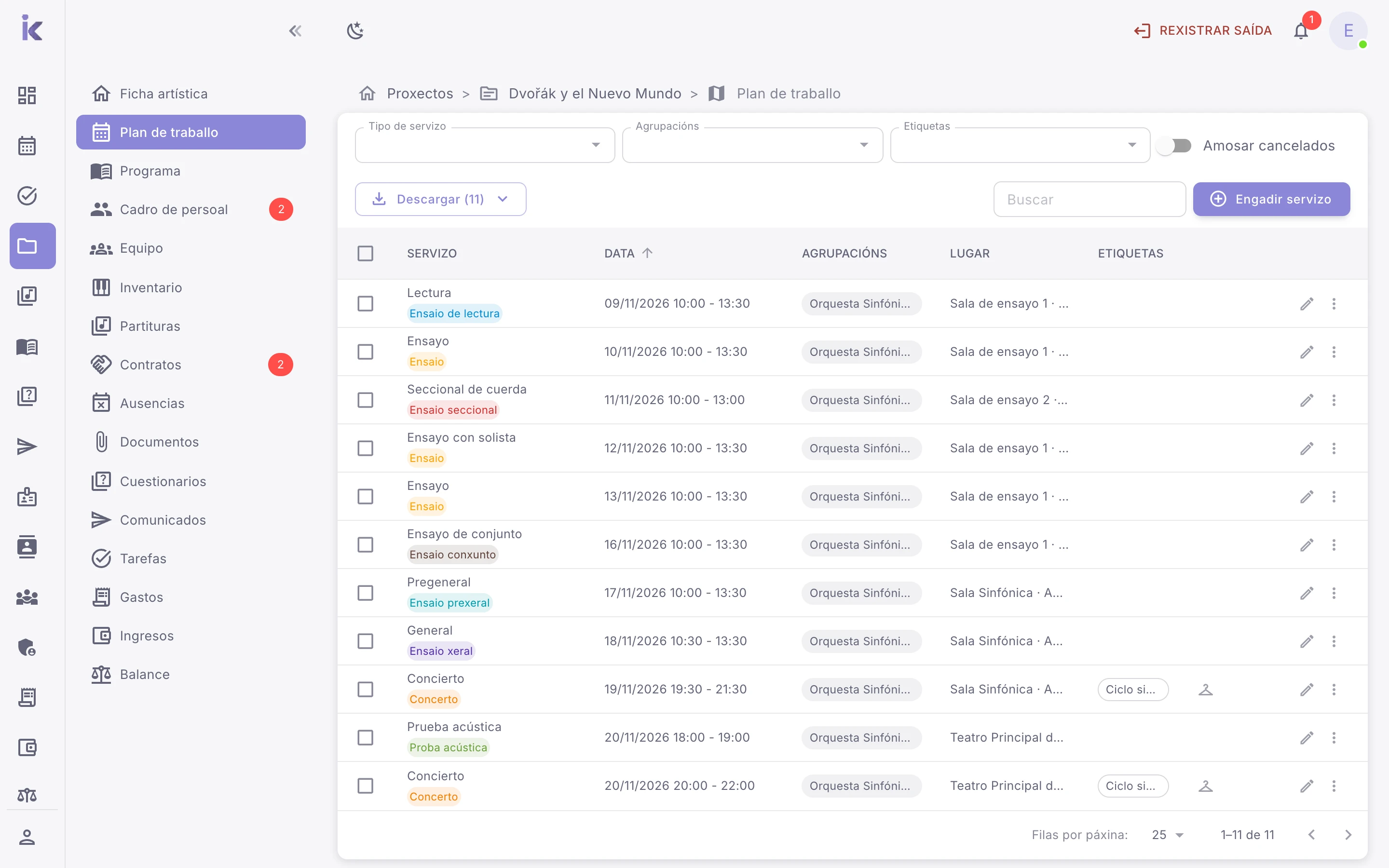
O plan de traballo reúne os servizos dun proxecto: ensaios, actuacións, viaxes… Cada servizo pode repartirse en bloques, por exemplo unha obra, unha pausa e outra obra, co cadro de persoal que traballa en cada un. As actuacións que engades na ficha artística do proxecto xa aparecen aquí; o resto engádese desde o plan de traballo ou desde o calendario.
Engadir un servizo
Sección titulada «Engadir un servizo»- No proxecto, entra en Plan de traballo e preme Engadir servizo.
- Escolle o Tipo de servizo, a data e as horas, ou marca que dura todo o día. Se aínda non sabes a hora, márcaa como provisional. Se abonda coa hora de inicio (un xantar, unha citación), «Só hora de inicio» fai que se vexa «14:00 Xantar» no calendario, nas apps e nos avisos: o fin segue contando para o calendario e as horas. Vén marcado segundo o tipo, como o teñas en Configuración › Tipos de Servizo, e cambia co tipo salvo que o toques a man. A duración calcúlase soa e o Valor tómase do tipo.
- Completa os detalles: o nome (énchese co tipo), o Lugar, as etiquetas, a vestimenta e outros detalles. Se o espazo que buscas non está dado de alta, escribe o seu nome en Lugar e engádeo desde aí mesmo, sen saír do servizo: explícao Xestionar os espazos.
- Na tarxeta Agrupacións, a primeira do centro, escolle as que participan: hai unha etiqueta por cada agrupación do proxecto, na orde da súa ficha artística, e as colaboradoras distínguense polo seu bordo descontinuo. Preme unha etiqueta para marcala e volve premela para desmarcala. Se o proxecto non ten ningunha, a tarxeta di Este proxecto non ten agrupacións. Engádeas na súa ficha artística.
- Preme Gardar, ou a icona Gardar e duplicar da barra de accións, arriba á dereita, para crear a continuación outro igual ao día seguinte. Se decides non crealo, preme a papeleira vermella Descartar.
- Se ao gardar se vai enviar un aviso, o botón di Gardar e notificar e, ao pasar o rato, a quen lle chegará: por exemplo, «Avisarase a 42 persoas: músicos de Orquestra (42)». Se a túa institución o ten configurado, preguntarache Enviar notificación? co mesmo detalle; podes engadir unha nota ao aviso e escoller Enviar notificación ou Non notificar.
Os servizos de actuación (concertos, representacións, actos institucionais e demais actividades públicas) nacen con todas as agrupacións do proxecto marcadas, tamén as colaboradoras. O resto de tipos nace sen ningunha, aínda que o proxecto teña unha soa agrupación: márcaas se o servizo é para os músicos e déixao sen agrupacións se é un servizo técnico, como unha montaxe ou unha descarga. O que se marque só se pode desmarcar, e respéctase. Os músicos só ven os servizos das súas agrupacións ou aqueles nos que están asignados. Un servizo sen agrupacións aparéceles como Servizo doutra agrupación, ou non lles aparece se a túa institución escolleu Ocultos en Servizos doutras agrupacións (Organizar o equipo).
Repartir un servizo en bloques
Sección titulada «Repartir un servizo en bloques»Sen bloques, o servizo traballa todo o programa con todo o cadro de persoal. Con bloques decides que se traballa en cada momento e con quen.
- Abre o servizo desde o plan de traballo. No seu apartado de plan de traballo, preme Engadir bloque e escolle o tipo: obra, pausa, afinación…
- Indica a duración de cada bloque en minutos. As horas de cada bloque encadéanse desde o inicio do servizo.
- Nun bloque de obra, preme Engadir obra. Énchense sós a dirección e os músicos das agrupacións do servizo.
- Para axustar quen traballa esa obra, preme Cadro de persoal e marca as persoas que dirixen, as solistas, o profesorado e os músicos.
- Arrastra os bloques para ordenalos e preme Gardar.
Ao gardar, avísate se algunha obra do programa non está en ningún bloque ou se os bloques duran máis que o servizo. Podes corrixilo ou gardar igualmente.
Quen participa no servizo
Sección titulada «Quen participa no servizo»- Sen obras nos bloques (sen bloques, ou só con pausas e outros bloques sen obra), participan todos os músicos do cadro de persoal do proxecto das agrupacións do servizo, e as persoas solistas, directoras e docentes do proxecto.
- En canto hai algunha obra nun bloque, participan só as persoas marcadas no cadro de persoal desas obras, sexa da agrupación que sexa.
- Se un instrumento ten reparto nese servizo, dese instrumento participan só as persoas do reparto. Explícao Repartir os músicos por servizo.
Isto decide que servizos contan no contrato de cada músico/a, o seu «Participas», as súas datas e o cadro de persoal que se descarga do servizo.
Unha obra engadida a un bloque sen ningún músico marcado fai que nese servizo non participe ninguén. Se é un concerto, revisa o seu cadro de persoal antes de gardar.
Duplicar un servizo
Sección titulada «Duplicar un servizo»Para repetir un servizo que xa existe, duplícao en lugar de crealo de novo:
- Desde o plan de traballo: no menú ⋮ da súa fila, escolle Duplicar. Ábrese un servizo novo cos mesmos datos, tamén a data: cambia o que necesites e preme Gardar.
- Desde o propio servizo: ábreo e preme a icona Duplicar da barra de accións. Funciona igual.
- Ao crealo: a icona Gardar e duplicar gárdao e abre unha copia para o día seguinte.
- Desde o calendario: preme co botón dereito sobre o servizo e escolle Duplicar servizo. Ábrese a copia para que a axustes e a gardes.
Cambiar, cancelar ou mover servizos
Sección titulada «Cambiar, cancelar ou mover servizos»- Un a un: no menú ⋮ de cada fila tes Cancelar servizo ou Reactivar servizo, copiar a ligazón e eliminalo. Para editalo, preme a fila.
- Dentro do servizo: na barra de accións tes Copiar ligazón e, en Máis accións (⋮), Cancelar servizo ou Reactivar servizo e Eliminar servizo. Un servizo cancelado tamén amosa Reactivar servizo no seu aviso; despois de reactivalo, preme Gardar. A aspa Pechar volve ao plan de traballo.
- Varios á vez: marca as filas e usa o menú de accións para asignarlles unha agrupación ou un espazo, cambialos de proxecto, cancelalos ou reactivalos.
- A outro proxecto: no menú ⋮ da súa fila escolle Cambiar de proxecto, ou marca varias filas e búscao no menú de accións. En Mover servizo a outro proxecto escolle o proxecto novo e confirma: móvese no momento. Dentro do servizo, preme o nome do proxecto na barra de accións, confirma e preme Gardar.
O servizo entra no proxecto novo sen plan de traballo nin músicos asignados: os bloques, as obras e o cadro de persoal eran do proxecto de orixe. Os contratos do proxecto de orixe que contaban ese servizo no seu cálculo recalcúlanse sós, cun servizo menos. Se algún xa ten o documento preparado ou importes que se editaron a man, non se toca: o diálogo nómeao para que o revises ti.
Un servizo cancelado segue no plan de traballo, riscado, e deixa de velo o persoal músico. Para velo na lista, activa Amosar cancelados. Eliminar bórrao do todo.
Desde o calendario
Sección titulada «Desde o calendario»- Entra en Taboleiro › Calendario.
- Preme Crear ou preme nun oco do calendario. En Novo servizo, escolle o proxecto, o tipo, as datas e o espazo, e preme Crear. Se o aviso do servizo novo vai chegar a alguén, o botón di Crear e notificar e, ao pasar o rato, a quen lle chegará.
- Esta xanela non ten agrupacións nin bloques, así que as pon Weikos: unha actuación gárdase con todas as do proxecto; se o proxecto ten unha soa agrupación propia, con ela; e se o teu rol traballa só coas túas agrupacións, coas túas que estean no proxecto. Nos demais casos gárdase sen ningunha. Para escollelas ti, preme Abrir o editor completo: ábrese co mesmo marcado e podes cambialo.
Para cambiar un servizo desde o calendario, arrástrao a outra data ou estírao para cambiar a súa duración. Co botón dereito tes Editar, Ir ao proxecto, Destacar os eventos do proxecto, Descargar cadro de persoal, Duplicar servizo, Cambiar de proxecto e Cancelar servizo. O menú ⋮ do panel que se abre ao premer o servizo ten o mesmo e, ademais, Eliminar servizo. Con Editar ábrese a xanela do servizo, coa mesma barra de accións que no plan de traballo e, ademais, a icona Ir ao proxecto.
Cancelar pídeche confirmalo con Si, cancelar servizo, e eliminar, con Si, eliminar. Despois de mover, alongar, cancelar ou eliminar un servizo, durante uns segundos tes Desfacer abaixo. Non fai falta esperar: se fas calquera outra cousa, o cambio gárdase nese momento. Se o cambio avisa a alguén e a túa institución pide confirmar ese aviso, no seu lugar pregúntache Enviar notificación? e dille a quen lle chega: podes escoller Enviar notificación, Non notificar ou Desfacer cambio, que deixa o servizo como estaba.
Descargar o plan de traballo
Sección titulada «Descargar o plan de traballo»En Plan de traballo, preme Descargar e escolle PDF ou Word: descárganse os servizos que marcases ou, se non marcas ningún, a lista filtrada. Tamén está na listaxe de proxectos, no menú ⋮ do proxecto › Descargas.
Se non funciona
Sección titulada «Se non funciona»- Un músico ou unha música non ve un servizo. Comproba que non está cancelado, que cae dentro das datas do seu contrato e que ten algunha das súas agrupacións ou que a persoa está asignada nun bloque. O que ve cada músico/a explícao Preparar o cadro de persoal dun proxecto.
- Non aparece un tipo de servizo. Está desactivado nos axustes da túa institución, en Tipos de Servizo. Ensaio longo e Proba acústica longa veñen desactivados: actívaos aí se os necesitas.
- Non aparece un tipo de bloque. Está desactivado en Configuración › Axustes xerais › Bloques de traballo.
- Non che pregunta se queres enviar o aviso. A túa institución non ten activado Pedir confirmación antes de enviar nese aviso, ou o aviso está apagado. Explícao Configurar o que ven os músicos.
- Non podes eliminar ou editar un servizo. O teu rol de acceso non o permite. Se o teu rol traballa só coas túas agrupacións, nos proxectos nos que está algunha delas ves todos os servizos, pero só cambias os que levan unha agrupación túa e os que non levan ningunha. Os que son só doutras agrupacións aparecen cun ollo en lugar do lapis e ábrense para consultalos. Se tes que cambiar un, fala con quen administra a túa institución.
- Unha agrupación aparece bloqueada no servizo. O teu rol só traballa coas túas agrupacións, así que non podes marcar nin quitar as doutras persoas. Ao pasar por enriba, dio: O teu rol non traballa con esta agrupación: non podes marcala nin quitala. Se ao gardar aparece O teu rol só traballa cos servizos das súas agrupacións, o cambio tocaba unha agrupación que non é túa ou levaba o servizo a un proxecto no que non está ningunha das túas.
- Non che aparece un proxecto ao mover un servizo ou ao crealo desde o calendario. Se o teu rol traballa só coas túas agrupacións, só aparecen os proxectos nos que está algunha delas.
- No calendario non se activa Crear. Se a hora de fin aparece en vermello con A hora de fin ten que ser posterior á de inicio, corríxea. Ao cambiar a hora de inicio, a de fin móvese con ela e o servizo conserva a súa duración.
Se un servizo gardado non aparece no plan de traballo ou no calendario, ou os cambios non se gardan, escríbenos a help@weikos.io coa ligazón ao proxecto.
O que decide a túa institución
Sección titulada «O que decide a túa institución»Nunca che pediremos por correo o teu contrasinal nin os teus datos bancarios. Se recibes unha mensaxe que chos pida en nome de Weikos, non respondas e escríbenos a help@weikos.io.