

Comezar a xestionar a túa institución
Esta guía ordena o que convén preparar cando a túa institución comeza con Weikos e lévate á guía de cada paso. Non fai falta facelo todo dunha vez: comeza polo que vaias usar antes. O que cada persoa ve e pode facer depende do seu rol de acceso.
Antes de convidar a ninguén
Sección titulada «Antes de convidar a ninguén»- Quen entra e que pode facer. Revisa os roles de acceso e crea os que che falten: Xestionar os roles de acceso.
- A estrutura. Dá de alta as agrupacións, os departamentos, os postos e as categorías: Organizar o equipo. Despois, as tempadas, os espazos onde traballades e os festivos: Configurar as tempadas, Xestionar os espazos e Configurar os festivos.
- O que se lles pide e se lles amosa ás persoas que contratas. Decide que datos son obrigatorios, que avisos se envían e que ven no seu contrato: Configurar o que ven os músicos. Se pides certificados ou formacións: Requisitos de contratación.
Incorporar as persoas
Sección titulada «Incorporar as persoas»- Contratos: crea o contrato de cada persoa, tanto do equipo artístico como do técnico, e fai a proposta para que o acepte: Propoñer un contrato. Se a persoa non ten conta en Weikos, podes introducir os seus datos manualmente no contrato ou enviarlle unha solicitude de datos para que os cubra ela.
- Músicos novos: atopa as persoas que xa teñen o seu perfil en Weikos: Buscar músicos en Weikos.
- O equipo estable, artístico e técnico: consulta e completa as súas fichas: Consultar e editar o equipo.
- Para as persoas que contratas: compártelles Comezar a usar Weikos, cos seus primeiros pasos en Weikos.
Organizar a tempada
Sección titulada «Organizar a tempada»- Crear un proxecto, coa súa ficha artística e as súas actuacións.
- Preparar o programa e o orgánico.
- Preparar o cadro de persoal dun proxecto e publicalo.
- Organizar o plan de traballo, cos ensaios e os demais servizos.
O día a día
Sección titulada «O día a día»- Ausencias: Aprobar ou denegar ausencias.
- Control horario: Revisar os rexistros de entrada e saída e o resumo de horas.
- Tarefas do equipo técnico: Organizar as tarefas.
- Documentos para a túa xente: Compartir documentos co equipo.
As finanzas
Sección titulada «As finanzas»- Configurar a contabilidade: niveis analíticos, contas contables, impostos e contas bancarias.
- Xestionar os clientes e os provedores.
- Xestionar os gastos e os ingresos e rexistrar as súas facturas.
- Pagar a provedores cunha remesa e consultar o balance económico.
Moverte pola web
Sección titulada «Moverte pola web»Todo o de xestión está na web: as apps non teñen estas pantallas.
O menú lateral
Sección titulada «O menú lateral»As seccións van por áreas: Taboleiro (a visión xeral, o calendario e as tarefas), Actividade (os proxectos, a Biblioteca e o repertorio), Persoas (os músicos en Weikos, os contactos, o equipo e Administración, con Contratacións, Ausencias, os documentos, o control horario e os requisitos de persoal), Finanzas (os gastos, os ingresos e o balance) e Configuración (os axustes xerais). Abaixo, fixo, O meu Weikos ten o teu: os teus contratos, ausencias, documentos e rexistros.
Cada persoa ve só as seccións que permite o seu rol de acceso: se alguén non ve unha, revisa o seu rol en Xestionar os roles de acceso. O menú pódese pregar para deixar máis sitio, e nunha pantalla estreita ábrese co botón de menú da barra de arriba.
A visión xeral
Sección titulada «A visión xeral»Ao entrar ábrese Visión xeral, co teu próximo servizo, Próximo proxecto, que te leva ás seccións do proxecto en curso ou do seguinte en comezar, e Contratos por proxecto:
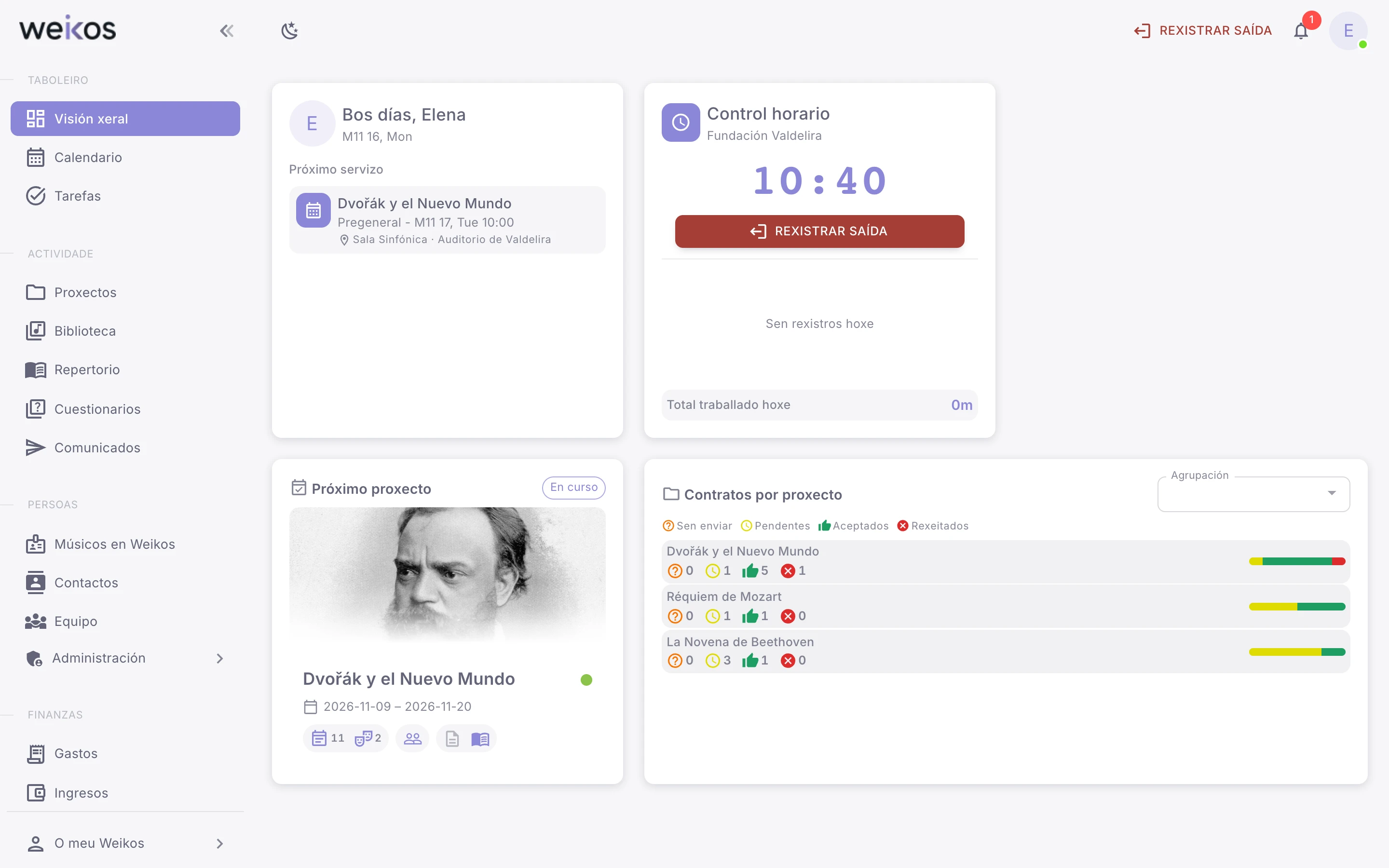
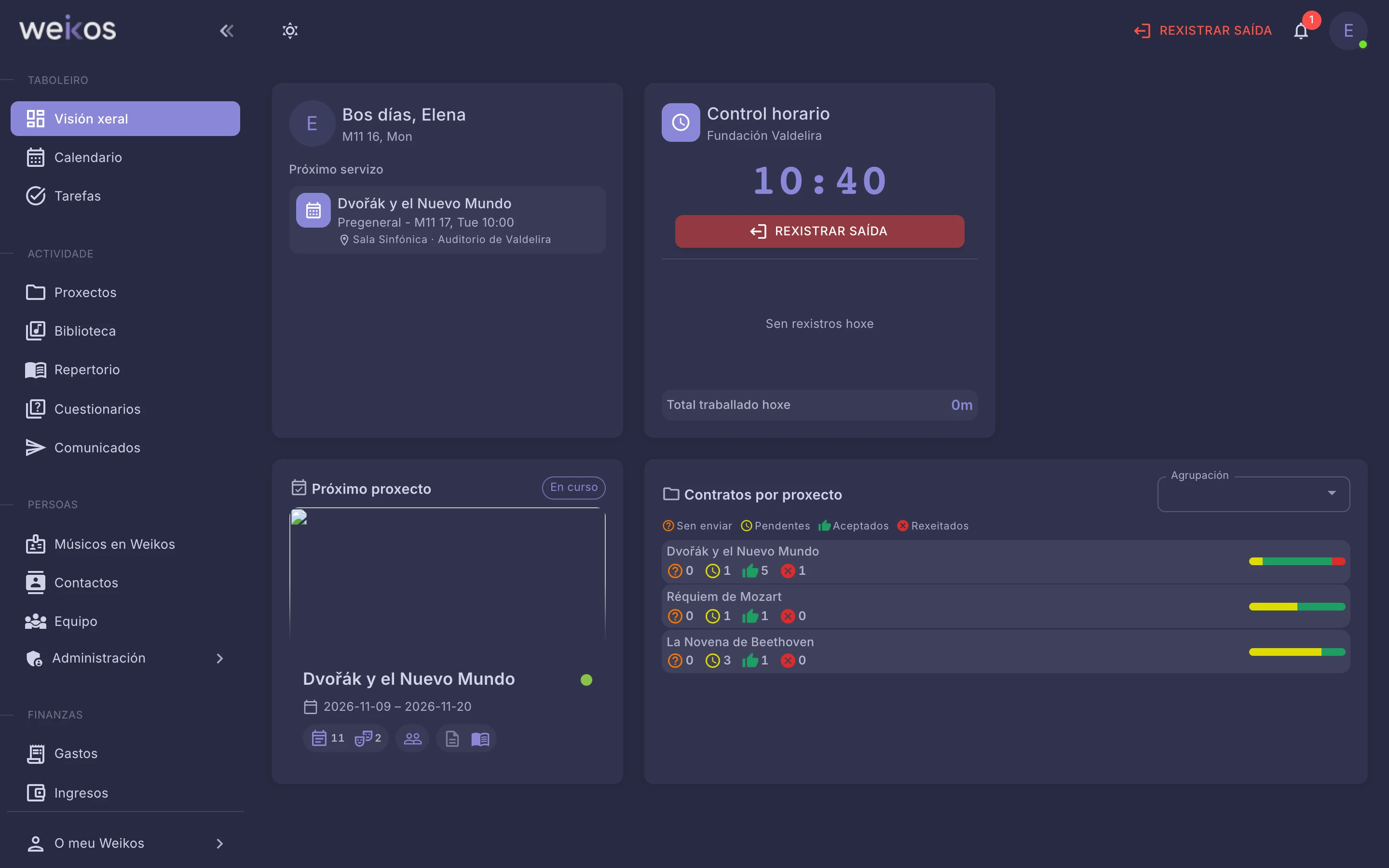
- Ves ata 5 proxectos que non remataron, ordenados pola súa data de fin, cos seus contratos Sen enviar, Pendentes, Aceptados e Rexeitados.
- Para ver só unha agrupación, escóllea en Agrupación. A escolla lémbrase.
- Preme un proxecto para ir ás súas contratacións, ou Ver todos os contratos para ir a todas.
As táboas
Sección titulada «As táboas»Nas listas da web podes ordenar, organizar as columnas, buscar e descargar:
- Ordenar: preme o título dunha columna. Cada vez que o premes alterna de menor a maior, de maior a menor e sen orde. Tamén está no menú ⋮ do título: Ordenar ASC, Ordenar DESC e Desfacer a ordenación.
- Mover unha columna: arrastra o seu título.
- Ancorar ou ocultar: no menú ⋮ do título, Fixar á esquerda, Fixar á dereita, Deixar de fixar, Ocultar ou Xestionar columnas, cun interruptor por columna e os botóns Ocultar todo e Amosar todo. Se ocultaches unha columna e non a atopas, usa Amosar todo.
- Buscar: escribe en Busca xeral. Para buscar varios termos á vez, sepáraos con comas.
- Descargar: Excel descarga as columnas que tes á vista; coa frecha do lado escolles CSV, que leva todas as columnas, e nalgunhas listas, documentos de Word. Se marcaches filas, descárganse só esas; se non, todas.
Os cambios de orde e de columnas duran mentres estás na pantalla: ao recargar ou saír, a táboa volve ao estado inicial. Cada lista decide se ten busca e descarga, e algunhas, como as tarefas, teñen as súas propias.
Non hai un apartado de informes: para traballar cos datos, descarga a lista que necesites ou consulta o balance económico.
Se un enderezo non se abre
Sección titulada «Se un enderezo non se abre»Se abres unha ligazón mal escrita ou antiga, ou a ficha de algo que xa non existe ou que o teu rol non che deixa ver, sae unha páxina que di que non se atopou, con accesos á visión xeral, ao calendario e aos proxectos, ao centro de axuda e para escribirnos.
As novidades
Sección titulada «As novidades»Cando chega unha funcionalidade nova, a súa entrada do menú leva a etiqueta Novo. A primeira vez sae un aviso xunto a ela que explica que é: «Ver» lévate á súa páxina e Entendido péchao. Na páxina, a tarxeta «Como comezar» resume os primeiros pasos e leva a Ver a guía completa. A etiqueta quítase ao abrir a páxina, ou aos 30 días, e o que xa viches lémbrase na túa conta.
A barra de accións e os seus atallos
Sección titulada «A barra de accións e os seus atallos»Nas fichas da web —un contrato, un proxecto, un servizo, unha tarefa, unha ausencia, un gasto ou un rexistro de entrada e saída— todo o que se fai coa ficha está na barra de accións, arriba á dereita: a aspa Pechar, as iconas de descargar, copiar a ligazón ou duplicar, Máis accións (⋮) co que elimina, e Gardar, o único botón con texto. Nunha alta que aínda non gardaches, en lugar da aspa hai unha papeleira vermella, Descartar.
Hai dous atallos de teclado: ⌘S (Ctrl+S en Windows) garda e Esc pecha. Fan o mesmo que premer eses botóns, así que nunha pantalla que non os ofrece non fan nada. Mentres escribes nun campo, Esc cancela o que estás editando; dentro dunha xanela, péchaa.
Se non atopas a resposta, escríbenos a help@weikos.io desde o correo electrónico da túa conta.
Nunca che pediremos por correo o teu contrasinal nin os teus datos bancarios. Se recibes unha mensaxe que chos pida en nome de Weikos, non respondas e escríbenos a help@weikos.io.