

Aprovar o denegar absències
Les absències que demana el teu equip es resolen al web. Cada sol·licitud es revisa i s’aprova per separat; en bloc pots denegar, cancel·lar o eliminar. Com les demanen els músics ho explica la guia Demanar una absència.
Resoldre una sol·licitud
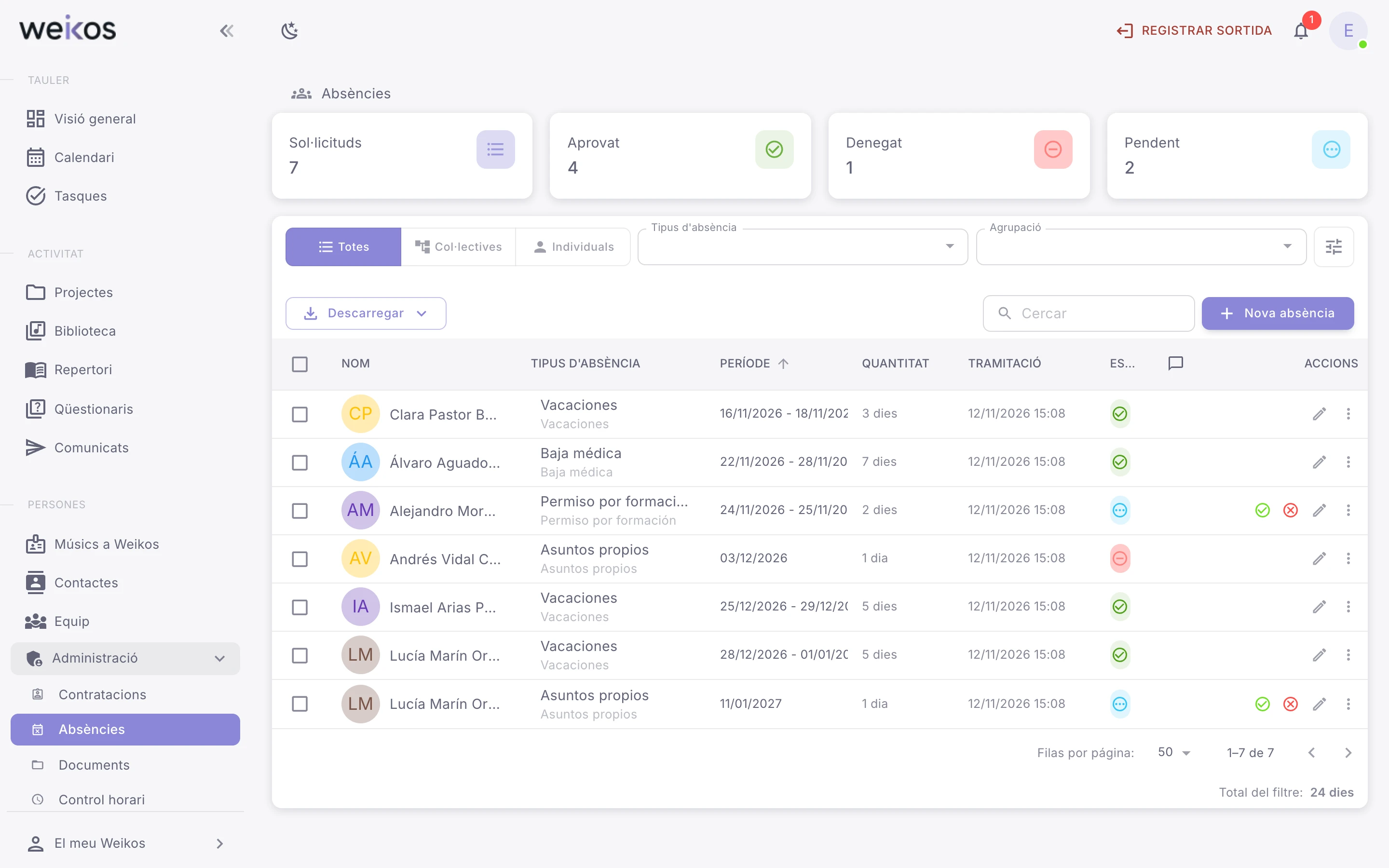
Section titled “Resoldre una sol·licitud”- Entra a Persones › Administració › Absències.
- En una fila a l’estat Sol·licitada, prem Aprovar o Denegar. També pots obrir l’absència i usar el bloc Pendent d'aprovació: ho confirmes i s’aplica al moment, sense desar.
- Per canviar una absència ja resolta, obre-la, tria un altre valor a Estat i prem Desar.
Quant ocupa cada absència
Section titled “Quant ocupa cada absència”El llistat té una columna Quantitat amb el que ocupa cada absència en la unitat del seu tipus: «2 dies» o «2,5 h», segons es compti en dies o en hores. Es pot ordenar per aquesta columna, i al peu de la taula surt el Total del filtre, amb els dies i les hores per separat, de tot el que compleixi els filtres que tinguis posats. Una absència col·lectiva no suma: ja sumen les de cada persona.
Diverses sol·licituds alhora
Section titled “Diverses sol·licituds alhora”Marca les files i prem Accions › Canviar estat a... per denegar-les o cancel·lar-les, o Eliminar seleccionats. Aprovar no es pot fer en bloc: cada sol·licitud s’aprova per separat.
Registrar una absència a una persona
Section titled “Registrar una absència a una persona”- Prem Nova absència.
- A Persona o agrupació afectada, tria Persona i cerca el seu contracte. Només apareixen els contractes que tenen assignat aquest tipus d’absència.
- Afegeix el tipus, les dates i el motiu, i prem Desar. L’absència queda acceptada. No l’afecten l’antelació ni l’espera del tipus, però sí els dies disponibles.
Registrar una absència col·lectiva
Section titled “Registrar una absència col·lectiva”- Prem Nova absència i, a Persona o agrupació afectada, tria Equip.
- Tria els rols i, si és per a músics, les agrupacions. Prem Generar absències i després Desar.
- Si la teva institució ho té configurat, et preguntarà Enviar notificació?
Els canvis de dates, tipus, motiu o estat a l’absència col·lectiva s’apliquen a totes les persones. Actualitzar equip la torna a generar amb els contractes actius.
En obrir una absència col·lectiva, la de cada persona es tramita com al llistat: Aprovar o Denegar a la seva fila, el llapis per editar-la i el menú ⋮ per copiar l’enllaç, descarregar-la o treure-la del grup. Editar-la i treure-la depenen del teu rol d’accés. Si una persona té un avís, veuràs una icona d’informació en ambre darrere del seu nom: passa el ratolí per sobre de la icona per llegir-lo.
Ampliar una absència o confirmar-ne la data de fi
Section titled “Ampliar una absència o confirmar-ne la data de fi”Les absències d’un tipus que permet ampliació es creen amb la data de fi provisional. Al llistat porten una marca «?» al costat de la data de fi.
- Obre l’absència. A Data fi, la data surt com a Provisional.
- Per ampliar-la, prem Ampliar, tria la Nova data fi, escriu una nota si vols i prem Confirmar ampliació.
- Quan se sàpiga la data de fi, prem Marcar com a definitiva i confirma. La data passa a Definitiva i ja no es podrà ampliar.
Les dues accions s’apliquen al moment, sense prémer Desar. Si l’has marcat com a definitiva per error, prem Tornar a provisional. Si el tipus deixa ampliar a la persona, ella també pot ampliar-la un cop aprovada i marcar-la com a definitiva des de les seves absències, al web o a l’app; tornar a provisional només ho pot fer la teva institució.
Ampliar no canvia l’estat ni torna a demanar aprovació. Cada ampliació queda a l’Historial d'ampliacions, i la persona rep un avís en ampliar-la i en canviar la data de fi a definitiva o provisional si la teva institució té activades aquestes notificacions. Si el tipus té un límit, veuràs quantes ampliacions queden.
Veure les absències d’un projecte
Section titled “Veure les absències d’un projecte”Dins d’un projecte, la pestanya Absències mostra el mateix llistat, amb els seus filtres i accions, però només amb les persones que hi participen: la plantilla, la direcció, els solistes, l’equip tècnic, els docents i qui té un contracte per a aquest projecte.
Les dates són les del projecte i no es poden canviar: del primer a l’últim servei que compta en dates. Surt tota absència en vigor algun dia del projecte, encara que comenci abans o acabi després. Si el projecte encara no té serveis, la llista surt buida. Quins tipus de servei compten en dates ho decideix la teva institució als tipus de servei.
Eliminar o exportar absències
Section titled “Eliminar o exportar absències”- Eliminar: al menú ⋮ de la fila, tria Eliminar. També pots obrir-la i prémer Més accions (⋮) › Eliminar a la barra d’accions, a dalt a la dreta. Si és col·lectiva, s’eliminen també les absències de cada persona. Per a diverses, marca-les i usa Accions › Eliminar seleccionats. No es pot desfer.
- Exportar a Excel: prem Descarregar i tria Excel. S’exporten les absències marcades o, si no n’has marcat cap, les de la pàgina.
- Documents: marca absències aprovades i tria Documents (ZIP), que descarrega un Word per absència. Per a una sola, aprovada o denegada, obre l’absència i prem la icona Descarregar document de la barra d’accions per triar Word o PDF, o usa Descarregar document al menú ⋮ de la seva fila. Mentre és pendent, la icona està desactivada i diu Disponible quan l'absència estigui resolta A la mateixa barra, la icona Copiar enllaç copia l’adreça de l’absència.
Si no funciona
Section titled “Si no funciona”- No trobes una sol·licitud. Activa mostrar les passades i les cancel·lades als filtres del llistat, i revisa el filtre de col·lectives i individuals.
- La persona no ha rebut la resposta. L’avís de canvi d’estat de les absències individuals ve activat i el de les col·lectives, apagat: comprova als ajustos de notificacions de la teva institució que segueix així. Si vas triar no notificar, no es va enviar.
- No apareix Nova absència. Tens diverses institucions seleccionades: tria un contracte concret al selector de dalt.
- No trobes la persona en registrar-ne l’absència. El seu contracte no té assignat aquest tipus d’absència.
- En generar una absència col·lectiva et diu que no hi ha contractes als quals aplicar-la. Els rols o agrupacions triats no tenen contractes amb aquest tipus d’absència.
- Un músic diu que no pot demanar una absència. El tipus ha d’estar assignat al seu contracte, actiu i marcat com a sol·licitable, i la sol·licitud ha de complir l’antelació, l’espera i els dies disponibles del tipus.
- No veus Marcar com a definitiva ni Tornar a provisional. El teu rol d’accés no inclou «Marcar data definitiva de fi»: parla amb qui administra la teva institució.
- A les absències d’un projecte en falta una. Comprova que la persona participa al projecte i que l’absència toca algun dia entre el primer i l’últim servei. Si està cancel·lada, activa mostrar les cancel·lades.
- No veus Absències al menú. El teu rol d’accés no inclou les absències de la institució: parla amb qui l’administra.
Si Aprovar o Denegar donen error, o l’estat no canvia en recarregar la pàgina, escriu-nos a help@weikos.io amb l’enllaç a l’absència.