

Organitzar les tasques
Les tasques serveixen per repartir la feina de l’equip tècnic: què cal fer, qui se n’encarrega, per quan i en quin punt és. Poden anar lligades a un projecte. Es creen i es gestionen al web; cada persona veu a més les seves al calendari, també a les apps.
Crear una tasca
Section titled “Crear una tasca”- Entra a Tauler › Tasques i prem Afegir. Si és d’un projecte, crea-la des del projecte, a l’apartat Tasques, i quedarà en aquest projecte.
- Escriu el Nom de la tasca i, si vols, la Descripcio.
- Tria l’Estat i la Data límit.
- A Assignacions, tria el Responsable, el projecte i les etiquetes. Per quedar-te-la tu, prem la icona de la persona al costat del responsable.
- Si només l’ha de veure el responsable, activa Tasca privada.
- Per adjuntar fitxers, prem Afegir fitxers. Admet PDF i imatges.
- Prem Desar, a la barra d’accions, a dalt a la dreta. Amb la icona Desar i duplicar la deses i obres tot seguit una còpia per crear-ne una altra de semblant.
Si decideixes no crear-la, prem la paperera vermella Descartar.
Només poden ser responsables les persones de l’equip tècnic amb contracte vigent. El responsable no rep cap avís: digues-l’hi tu. Si la tasca té data límit, la veurà al seu calendari.
Seguir les tasques
Section titled “Seguir les tasques”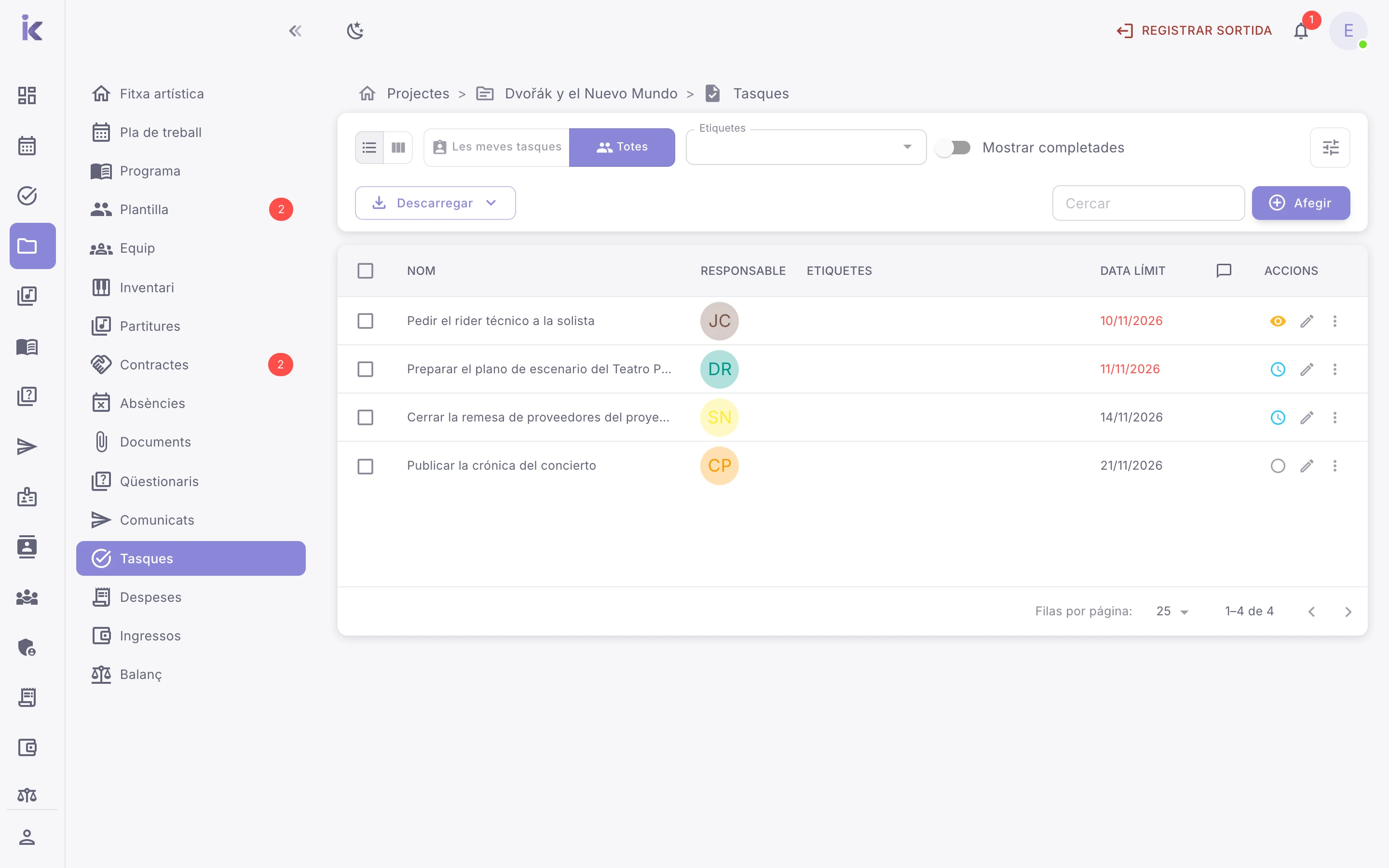
- Què veus: la llista comença a Les meves tasques; prem Totes per veure les de tot l’equip. Les completades no surten fins que actives Mostrar completades. Per acotar, fes servir el cercador, les etiquetes o Filtres avançats: responsable, projecte i data límit. Una data límit vençuda surt en vermell.
- Llista o tauler: amb la icona Kanban veus les tasques en columnes per estat: Per fer, En progrés, En revisió i Completada. El «+» de cada columna crea una tasca en aquest estat.
- Canviar l’estat: a la llista, la icona d’estat de cada fila passa al següent a cada clic, o fes servir el menú ⋮ › Canviar estat a:. Al tauler, arrossega la targeta a una altra columna. Tots dos es desen a l’instant.
- Duplicar: obre la tasca i prem la icona Duplicar de la barra d’accions, o tria Duplicar al menú ⋮ de la seva fila o de la seva targeta del tauler. S’obre «Còpia de …» amb les seves dades: canvia el que necessitis i prem Desar.
- Editar i comentar: prem la tasca per obrir-la. Canvia el que necessitis i prem Desar. A la seva barra d’accions, la icona Copiar enllaç copia la seva adreça i l’aspa Tancar la tanca. A Comentaris, escriu i prem Comentar: el comentari es publica sense desar la tasca.
Diverses tasques alhora
Section titled “Diverses tasques alhora”A la vista de llista, marca les tasques i fes servir Accions:
- Canviar estat.
- Assignar › Responsable..., Projecte..., Etiquetes... o Data límit.... Si apliques un responsable, un projecte o una data buits, es treuen; les etiquetes s’afegeixen a les que ja té cada tasca.
- Eliminar seleccionats.
Per eliminar-ne una de sola, obre el menú ⋮ de la seva fila i tria Eliminar, o dins de la tasca prem Més accions (⋮) › Eliminar. No es pot desfer. Per treure la llista a Excel o CSV, prem Descarregar: s’exporten les tasques marcades o, si no n’has marcat cap, les que compleixen els filtres.
Les teves tasques al calendari
Section titled “Les teves tasques al calendari”Al calendari surten les tasques que tens assignades, sense completar i amb data límit.
- Entra a Tauler › Calendari. Les teves tasques surten en lila, el dia de la seva data límit. Per mostrar-les o amagar-les, fes servir Les meves tasques a la columna de l’esquerra.
- Prem una tasca per veure’n les dades. Si ha vençut, porta Endarrerida.
- Prem Marcar completada. Al seu menú ⋮ tens també Editar tasca, Anar al projecte i Eliminar tasca.
Durant uns segons pots desfer una tasca completada o eliminada des del calendari. Si pots editar el calendari, arrossega la tasca a un altre dia per canviar-ne la data límit.
- A la pestanya Calendari, toca la icona de calendari de dalt a l’esquerra i, a Calendaris, activa Les meves tasques.
- Toca una tasca per obrir Detall de tasca: el seu projecte, la data límit, les etiquetes, els detalls i els comentaris.
- Toca Marcar completada.
- A la pestanya Calendari, toca la icona de calendari de dalt a l’esquerra i, a Calendaris, activa Les meves tasques.
- Toca una tasca per obrir Detall de tasca: el seu projecte, la data límit, les etiquetes, els detalls i els comentaris.
- Toca Marcar completada.
Si no funciona
Section titled “Si no funciona”- No veus una tasca que acabes de crear. La llista està a Les meves tasques i la tasca és d’una altra persona o no té responsable: prem Totes. Si està completada, activa Mostrar completades. Els filtres es recorden d’altres visites: prem Netejar filtres.
- Afegir està desactivat. Surt Tria un contracte per afegir una tasca: tens contractes de diverses institucions triats a dalt i la tasca ha de ser d’una. Tria’n un a Contracte.
- La columna Completada surt buida. Activa Mostrar completades.
- Una tasca no li apareix a ningú més. És privada: només la veu el seu responsable.
- No pots activar Tasca privada. Tria abans el responsable.
- Una persona no apareix com a responsable. Només surten les de l’equip tècnic amb contracte vigent.
- L’app avisa que no ha pogut completar la tasca. No s’ha desat i la tasca continua pendent. Comprova la teva connexió i torna-ho a provar.
- Una tasca no surt al teu calendari. No té data límit, està completada o no és teva. A les apps, comprova que Les meves tasques està activat: només apareix si ets de l’equip tècnic.
- No veus Tasques al menú. El teu rol d’accés no ho inclou. Parla amb qui administra la teva institució.
Mai et demanarem per correu la teva contrasenya ni les teves dades bancàries. Si reps un missatge que te les demani en nom de Weikos, no responguis i escriu-nos a help@weikos.io.