

Organitzar el pla de treball
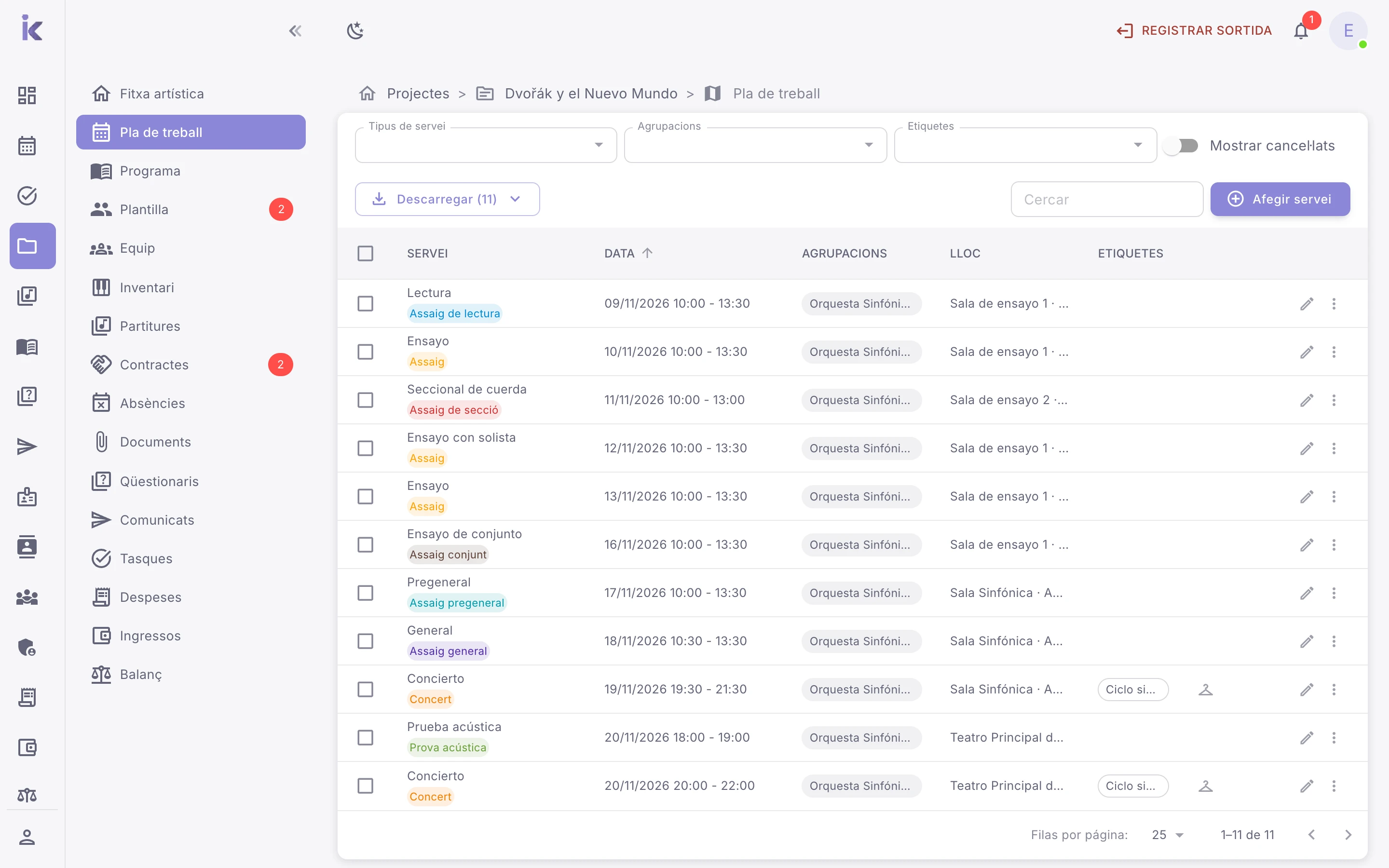
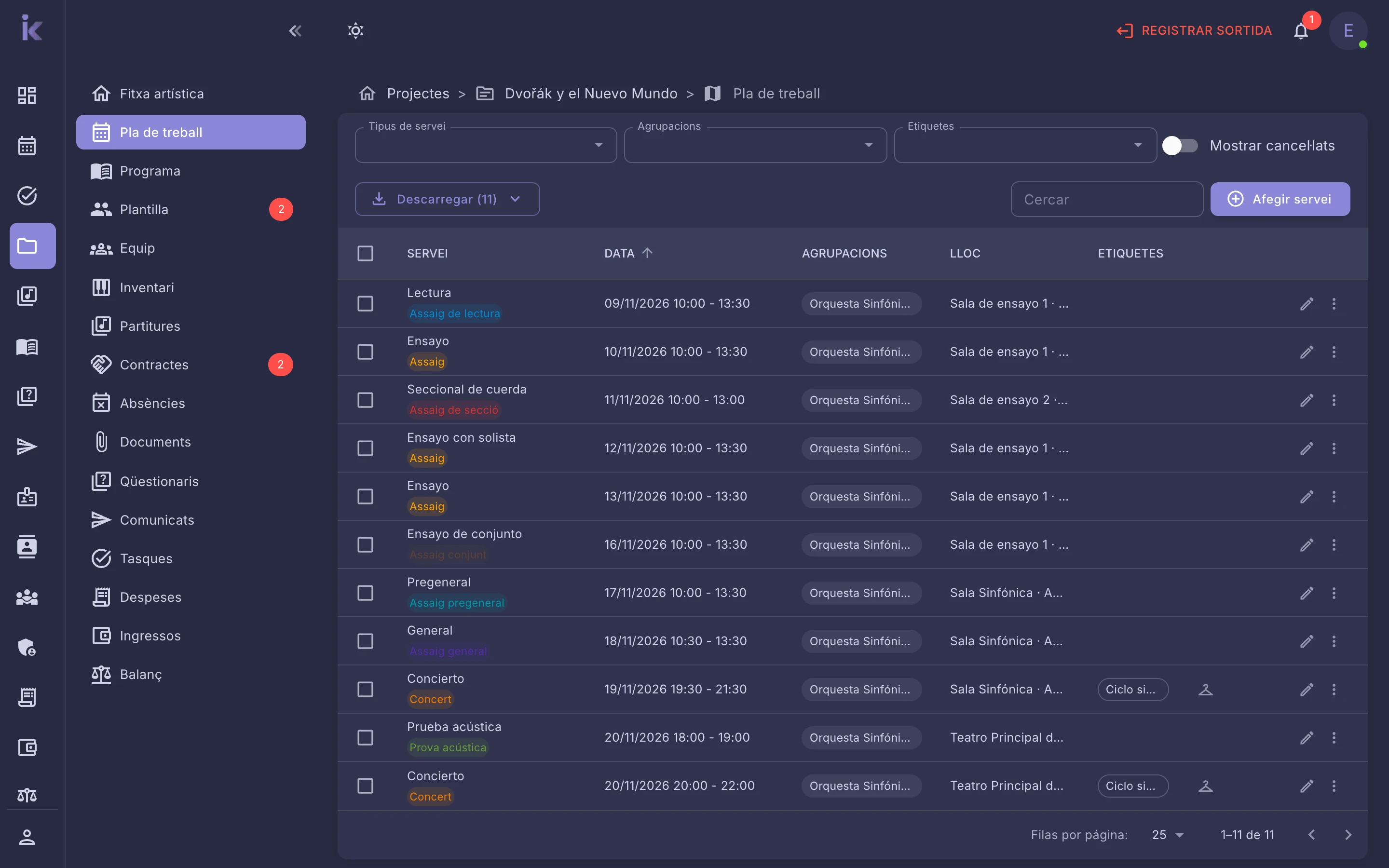
El pla de treball reuneix els serveis d’un projecte: assajos, actuacions, viatges… Cada servei es pot repartir en blocs, per exemple una obra, una pausa i una altra obra, amb la plantilla que treballa a cadascun. Les actuacions que afegeixes a la fitxa artística del projecte ja surten aquí; la resta s’afegeix des del pla de treball o des del calendari.
Afegir un servei
Section titled “Afegir un servei”- Al projecte, entra a Pla de treball i prem Afegir servei.
- Tria el Tipus de servei, la data i les hores, o marca que dura tot el dia. Si encara no saps l’hora, marca-la com a provisional. Si n’hi ha prou amb l’hora d’inici (un dinar, una citació), «Només hora d’inici» fa que es vegi «14:00 Dinar» al calendari, a les apps i als avisos: el final continua comptant per al calendari i per a les hores. Ve marcat segons el tipus, tal com ho tinguis a Configuració › Tipus de servei, i canvia amb el tipus tret que el toquis a mà. La durada es calcula sola i el Valor es pren del tipus.
- Completa els detalls: el nom (s’omple amb el tipus), el Lloc, les etiquetes, la vestimenta i altres detalls. Si l’espai que cerques no està donat d’alta, escriu-ne el nom a Lloc i afegeix-lo des d’allà mateix, sense sortir del servei: ho explica Gestionar els espais.
- A la targeta Agrupacions, la primera del centre, tria les que participen: hi ha una etiqueta per cada agrupació del projecte, en l’ordre de la seva fitxa artística, i les col·laboradores es distingeixen per la vora discontínua. Prem una etiqueta per marcar-la i torna-la a prémer per desmarcar-la. Si el projecte no en té cap, la targeta diu Aquest projecte no té agrupacions. Afegeix-les a la seva fitxa artística.
- Prem Desar, o la icona Desar i duplicar de la barra d’accions, a dalt a la dreta, per crear a continuació un altre d’igual l’endemà. Si decideixes no crear-lo, prem la paperera vermella Descartar.
- Si en desar s’ha d’enviar un avís, el botó diu Desar i notificar i, en passar-hi el ratolí per sobre, a qui li arribarà: per exemple, «S’avisaran 42 persones: músics de Orquestra (42)». Si la teva institució ho té configurat, et preguntarà Enviar notificació? amb el mateix detall; pots afegir una nota a l’avís i triar Enviar notificació o No notificar.
Els serveis d’actuació (concerts, representacions, actes institucionals i altres activitats públiques) neixen amb totes les agrupacions del projecte marcades, també les col·laboradores. La resta de tipus neix sense cap, encara que el projecte tingui una sola agrupació: marca-les si el servei és per als músics i deixa’l sense agrupacions si és un servei tècnic, com un muntatge o una descàrrega. El que es marca només es pot desmarcar, i es respecta. Els músics només veuen els serveis de les seves agrupacions o en què estan assignats. Un servei sense agrupacions els surt com a Servei d'una altra agrupació, o no els surt si la teva institució ha triat Ocults a Serveis d'altres agrupacions (Organitzar l’equip).
Repartir un servei en blocs
Section titled “Repartir un servei en blocs”Sense blocs, el servei treballa tot el programa amb tota la plantilla. Amb blocs decideixes què es treballa a cada moment i amb qui.
- Obre el servei des del pla de treball. A l’apartat de pla de treball, prem Afegir bloc i tria el tipus: obra, pausa, afinació…
- Indica la durada de cada bloc en minuts. Les hores de cada bloc s’encadenen des de l’inici del servei.
- En un bloc d’obra, prem Afegir obra. S’omplen sols el director i els músics de les agrupacions del servei.
- Per ajustar qui treballa aquesta obra, prem Plantilla i marca els directors, solistes, professors i músics.
- Arrossega els blocs per ordenar-los i prem Desar.
En desar, t’avisa si alguna obra del programa no és a cap bloc o si els blocs duren més que el servei. Pots corregir-ho o desar igualment.
Qui participa al servei
Section titled “Qui participa al servei”- Sense obres als blocs (sense blocs, o només amb pauses i altres blocs sense obra), participen tots els músics de la plantilla del projecte de les agrupacions del servei, i els solistes, directors i professors del projecte.
- Tan bon punt hi ha alguna obra en un bloc, participen només els qui estiguin marcats a la plantilla d’aquestes obres, siguin de l’agrupació que siguin.
- Si un instrument té repartiment en aquest servei, d’aquest instrument participen només els del repartiment. Ho explica Repartir els músics per servei.
Això decideix quins serveis compten al contracte de cada músic, el seu «Participes», les seves dates i la plantilla que es descarrega del servei.
Una obra afegida a un bloc sense cap músic marcat fa que en aquest servei no hi participi ningú. Si és un concert, revisa’n la plantilla abans de desar.
Duplicar un servei
Section titled “Duplicar un servei”Per repetir un servei que ja existeix, duplica’l en lloc de crear-lo de nou:
- Des del pla de treball: al menú ⋮ de la seva fila, tria Duplicar. S’obre un servei nou amb les mateixes dades, també la data: canvia el que necessitis i prem Desar.
- Des del mateix servei: obre’l i prem la icona Duplicar de la barra d’accions. Funciona igual.
- En crear-lo: la icona Desar i duplicar el desa i obre una còpia per a l’endemà.
- Des del calendari: fes clic amb el botó dret sobre el servei i tria Duplicar servei. S’obre la còpia perquè l’ajustis i la desis.
Canviar, cancel·lar o moure serveis
Section titled “Canviar, cancel·lar o moure serveis”- Un a un: al menú ⋮ de cada fila tens Cancel·lar servei o Reactivar servei, copiar l’enllaç i eliminar-lo. Per editar-lo, prem la fila.
- Dins del servei: a la barra d’accions tens Copiar enllaç i, a Més accions (⋮), Cancel·lar servei o Reactivar servei i Eliminar servei. Un servei cancel·lat també mostra Reactivar servei al seu avís; després de reactivar-lo, prem Desar. L’aspa Tancar torna al pla de treball.
- Diversos alhora: marca les files i fes servir el menú d’accions per assignar-los una agrupació o un espai, canviar-los de projecte, cancel·lar-los o reactivar-los.
- A un altre projecte: al menú ⋮ de la seva fila tria Canviar de projecte, o marca diverses files i cerca’l al menú d’accions. A Moure servei a un altre projecte tria el projecte nou i confirma: es mou al moment. Dins del servei, prem el nom del projecte a la barra d’accions, confirma i prem Desar.
El servei entra al projecte nou sense pla de treball ni músics assignats: els blocs, les obres i la plantilla eren del projecte d’origen. Els contractes del projecte d’origen que comptaven aquest servei en el seu càlcul es recalculen sols, amb un servei menys. Si algun ja té el document preparat o imports que s’han editat a mà, no es toca: el diàleg el nomena perquè el revisis tu.
Un servei cancel·lat continua al pla de treball, ratllat, i el músic deixa de veure’l. Per veure’l a la llista, activa Mostrar cancel·lats. Eliminar-lo l’esborra del tot.
Des del calendari
Section titled “Des del calendari”- Entra a Tauler › Calendari.
- Prem Crear o prem en un buit del calendari. A Nou servei, tria el projecte, el tipus, les dates i l’espai, i prem Crear. Si l’avís del servei nou ha d’arribar a algú, el botó diu Crear i notificar i, en passar-hi el ratolí per sobre, a qui li arribarà.
- Aquesta finestra no té agrupacions ni blocs, així que les posa Weikos: una actuació es desa amb totes les del projecte; si el projecte té una sola agrupació pròpia, amb aquesta; i si el teu rol treballa només amb les teves agrupacions, amb les teves que siguin al projecte. En els altres casos es desa sense cap. Per triar-les tu, prem Obrir editor complet: s’obre amb el mateix marcat i ho pots canviar.
Per canviar un servei des del calendari, arrossega’l a una altra data o estira’l per canviar-ne la durada. Amb el botó dret tens Editar, Anar al projecte, Ressaltar esdeveniments del projecte, Descarrega plantilla, Duplicar servei, Canviar de projecte i Cancel·lar servei. El menú ⋮ del panell que s’obre en prémer el servei té el mateix i, a més, Eliminar servei. Amb Editar s’obre la finestra del servei, amb la mateixa barra d’accions que al pla de treball i, a més, la icona Anar al projecte.
Cancel·lar et demana confirmar-ho amb Sí, cancel·lar servei, i eliminar, amb Sí, eliminar. Després de moure, allargar, cancel·lar o eliminar un servei, durant uns segons tens Desfés a baix. No cal esperar: si fas qualsevol altra cosa, el canvi es desa en aquell moment. Si el canvi avisa algú i la teva institució demana confirmar aquest avís, en lloc d’això et pregunta Enviar notificació? i et diu a qui li arriba: pots triar Enviar notificació, No notificar o Desfés el canvi, que deixa el servei com estava.
Descarregar el pla de treball
Section titled “Descarregar el pla de treball”A Pla de treball, prem Descarregar i tria PDF o Word: es descarreguen els serveis que hagis marcat o, si no en marques cap, la llista filtrada. També hi és al llistat de projectes, al menú ⋮ del projecte › Descàrregues.
Si no funciona
Section titled “Si no funciona”- Un músic no veu un servei. Comprova que no està cancel·lat, que cau dins de les dates del seu contracte i que té alguna de les seves agrupacions o que el músic està assignat en un bloc. El que veu cada músic ho explica Preparar la plantilla d’un projecte.
- No apareix un tipus de servei. Està desactivat als ajustos de la teva institució, a Tipus de Servei. Assaig llarg i Prova acústica llarga vénen desactivats: activa’ls allà si els necessites.
- No apareix un tipus de bloc. Està desactivat a Configuració › Ajustos generals › Blocs de treball.
- No et pregunta si vols enviar l’avís. La teva institució no té activat Demanar confirmació abans d'enviar en aquest avís, o l’avís està apagat. Ho explica Configurar el que veuen els músics.
- No pots eliminar o editar un servei. El teu rol d’accés no ho permet. Si el teu rol treballa només amb les teves agrupacions, als projectes en què hi ha alguna d’elles veus tots els serveis, però només canvies els que porten una agrupació teva i els que no en porten cap. Els que són només d’altres agrupacions surten amb un ull en lloc del llapis i s’obren per consultar-los. Si n’has de canviar un, parla amb qui administra la teva institució.
- Una agrupació surt bloquejada al servei. El teu rol només treballa amb les teves agrupacions, així que no pots marcar ni treure les d’altres. En passar-hi per sobre, ho diu: El teu rol no treballa amb aquesta agrupació: no la pots marcar ni treure. Si en desar surt El teu rol només treballa amb els serveis de les seves agrupacions, el canvi tocava una agrupació que no és teva o portava el servei a un projecte en què no hi ha cap de les teves.
- No et surt un projecte en moure un servei o en crear-lo des del calendari. Si el teu rol treballa només amb les teves agrupacions, només surten els projectes en què hi ha alguna d’elles.
- Al calendari no s’activa Crear. Si l’hora de final surt en vermell amb L'hora de fi ha de ser posterior a la d'inici, corregeix-la. En canviar l’hora d’inici, la de final es mou amb ella i el servei conserva la durada.
Si un servei desat no apareix al pla de treball o al calendari, o els canvis no es desen, escriu-nos a help@weikos.io amb l’enllaç al projecte.
El que decideix la teva institució
Section titled “El que decideix la teva institució”Mai et demanarem per correu la teva contrasenya ni les teves dades bancàries. Si reps un missatge que te les demani en nom de Weikos, no responguis i escriu-nos a help@weikos.io.