

Registrar factures
Les factures, els salaris i altres pagaments es registren com a execucions d’una despesa o un ingrés: són el que es paga o es cobra de debò, davant del que es va estimar. Cada execució segueix un estat, de registrada a pagada o cobrada. Com es crea la despesa o l’ingrés ho explica Gestionar les despeses i els ingressos.
Registrar una factura
Section titled “Registrar una factura”- Obre la despesa o l’ingrés des de Finances. A Execució, prem Afegir execució.
- Arrossega la factura, en PDF o imatge, a Arrossega la factura per omplir les dades automàticament. En uns segons s’omplen el proveïdor, el número, les dates, els imports i els impostos. Revisa els camps marcats amb Omplert automàticament. Revisa el valor.
- Si no l’arrossegues, tria el Tipus * i omple a mà el proveïdor o el client, el número, la Data de factura, la base imposable, els impostos i les retencions.
- Tria el Mètode de pagament i comprova Compte de pagament, que es proposa sol entre els del proveïdor. En un ingrés és Compte de cobrament, entre els de la teva institució.
- Tria l’Estat, per exemple Registrada.
- Revisa-ne les imputacions. Si l’estimació ja en té, prem Copiar de l'estimació per fer servir les mateixes.
- Prem Desar.
Una despesa pot tenir diverses execucions, per exemple una factura per cada pagament. Al llistat, Vista d'execució les mostra una per fila. Per treure una execució de la despesa, prem la paperera de la seva capçalera i desa.
Si el proveïdor no és als teus contactes, en arrossegar la factura surt Proveïdor no trobat als teus contactes amb les dades que porta la factura. Tria si és empresa o particular i prem Crear contacte i seleccionar, o Cercar manualment per triar-lo tu.
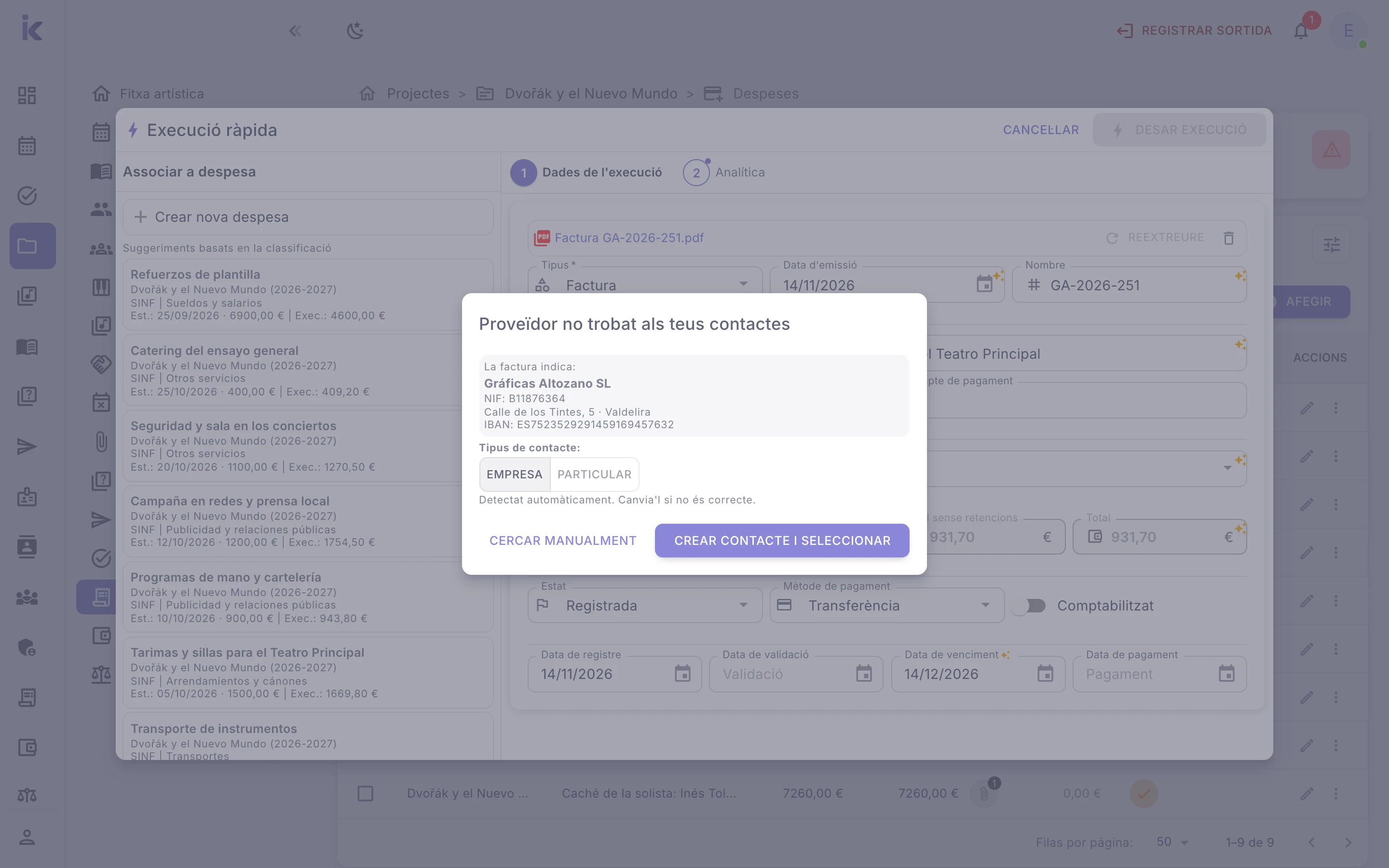
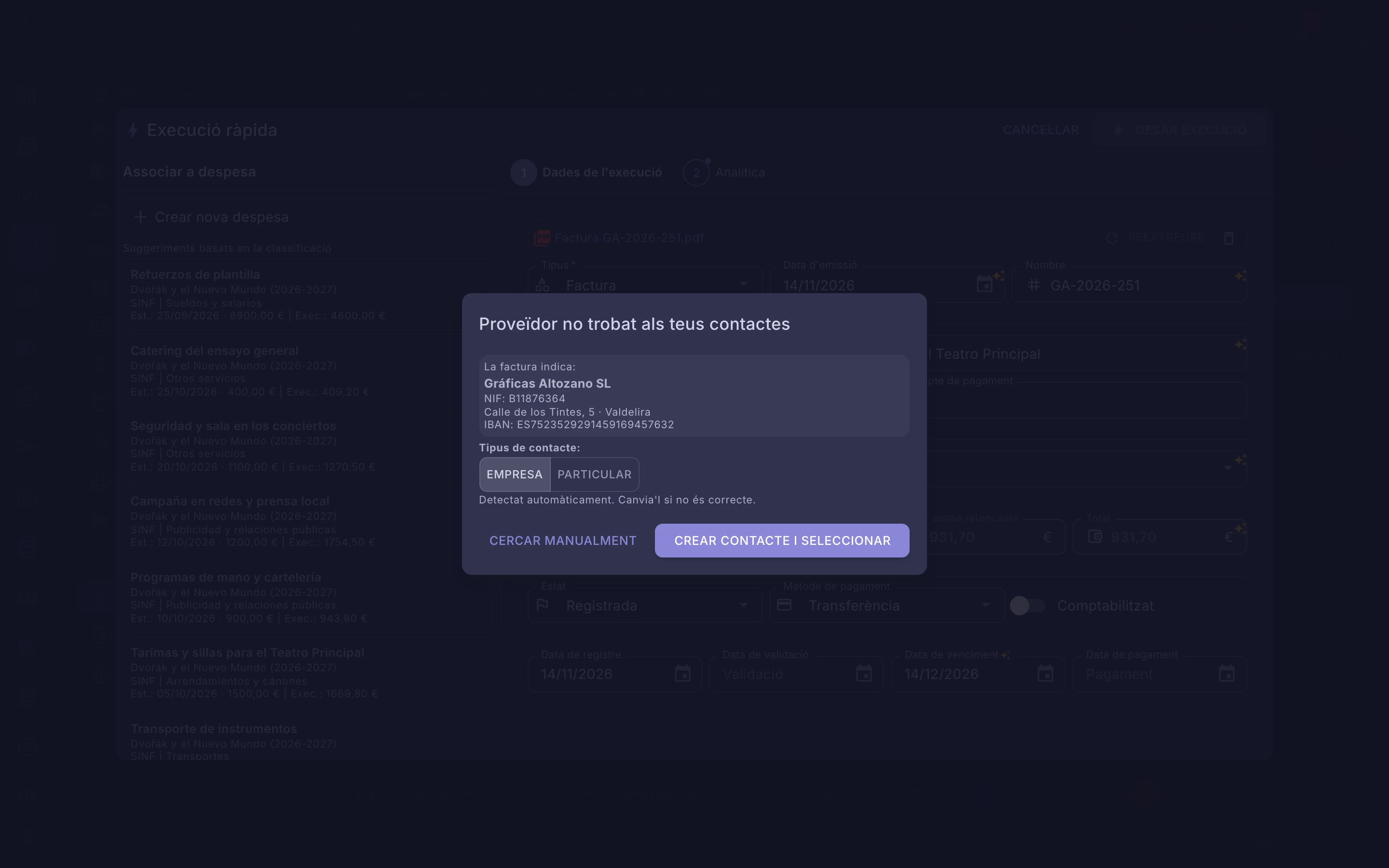
Per tornar a llegir la factura, prem Reextreure i tria Només omplir buits o Sobreescriure tot.
Si l’IBAN de la factura no és al contacte, surt Nou compte bancari detectat per afegir-lo. Si altres dades del contacte no coincideixen amb la factura, et proposa actualitzar-les.
Si la zona només deixa adjuntar la factura, el teu rol d’accés no inclou la lectura de factures amb IA: la factura queda adjunta, però les dades s’omplen a mà.
Altres tipus d’execució
Section titled “Altres tipus d’execució”- Salari: només en despeses. En lloc del proveïdor tries el Beneficiari i omples el període, el Total meritacions, el Líquid a percebre, l’Aportació de l'empresa i el Total deduccions.
- Altres: per a pagaments sense factura, amb les mateixes dades que una factura.
- Rectificativa/Abonament: si és un abonament, escriu els imports en negatiu; si la rectificativa substitueix la factura original o l’augmenta, deixa’ls en positiu. Canviar el tipus no canvia el signe, i amb la base en positiu surt un avís que t’ho recorda. A Factura(es) rectificada(es), prem Afegir i escriu el número i la data de la factura original, que després mostra Aquesta factura ha estat rectificada per:. Si arrossegues un abonament, es detecta en llegir-lo i els seus imports es posen en negatiu: comprova-ho.
Desglossar una factura en línies
Section titled “Desglossar una factura en línies”Si una factura porta conceptes amb impostos diferents, prem Desglossar en línies. A Línies de desglossament, cada línia té el seu concepte, la seva base imposable i els seus impostos, i pots afegir-ne les que necessitis. La base imposable de la factura passa a ser la suma de les línies, i les retencions s’indiquen per a tota la factura. Per tornar enrere, Treure desglossament: es conserva la base i cal tornar a indicar els impostos.
Seguir l’estat fins al pagament o el cobrament
Section titled “Seguir l’estat fins al pagament o el cobrament”Els estats d’una despesa són Esborrany, Registrada, Validada, Pre-comptabilitzada, En remesa, Pagada i Rebutjada. En un ingrés són Emesa, Acceptada, Programada per al pagament i Cobrada.
- Dates: en desar a Registrada, Validada o Pagada, es posa la data d’avui a la data d’aquest estat si era buida. Amb regles de dates, la data de validació i la de venciment es calculen soles i porten un llamp al costat del nom: ho explica Calcular les dates automàticament. Si has escrit una data a mà, el botó de recalcular que té al costat la torna a calcular amb les regles.
- Comptabilitat: activa Comptabilitzat quan l’hagis passada a la teva comptabilitat.
- Diverses alhora: a Vista d'execució, marca-les i fes servir Accions › Canviar estat a..., Marcar com a comptabilitzada, Establir data de venciment, Establir data de pagament (Establir data de cobrament als ingressos) o Eliminar seleccionats. Abans d’aplicar-ho et diu quines no canviaran i per què. Cada acció apareix només si el teu rol d’accés ho permet.
Una execució pagada ja no deixa canviar el proveïdor ni el compte.
Calcular les dates automàticament
Section titled “Calcular les dates automàticament”Les regles de dates omplen soles la data de validació i la de venciment de cada execució a partir d’una altra data: per exemple, el venciment a 30 dies de la data de factura, o el dia 5 del mes següent. Es configuren una vegada per a tota la institució, per separat per a despeses i ingressos.
- Entra a Configuració › Ajustos generals i, a Preferències, obre Regles de dates.
- A Despeses o a Ingressos, prem Afegir regla.
- Tria el Camp de referència, que és la data de la qual es parteix (la de factura, la de registre o la de validació), i el Camp a calcular.
- A Càlcul, tria Dies després i indica quants, o Dia fix i el dia del mateix mes o del mes següent.
- Si la regla només val quan la data de referència cau en certs dies del mes, prem Restringir a dies i indica des de quin dia fins a quin.
Les regles es desen soles. Si diverses calculen la mateixa data, guanya la que és més amunt a la llista, i la pantalla t’avisa si se solapen o si queden dies del mes sense cobrir. Només omplen dates buides: mai no canvien una data escrita a mà.
Registrar una factura sense obrir la despesa
Section titled “Registrar una factura sense obrir la despesa”- A Despeses o Ingressos, prem la icona del llamp, Execució ràpida.
- A Dades de l'execució, arrossega la factura o omple-la. Surt com a factura registrada, amb data d’avui i pagament per transferència.
- A Analítica, tria el projecte o el compte comptable.
- A l’esquerra, a Associar a despesa, tria una de les despeses que et suggereix segons el projecte o el compte, o escriu un títol a Crear nova despesa. Si tries una despesa, pots Copiar imputacions de la seva estimació.
- Prem Desar execució.
Demanar a algú que registri, validi o pagui una factura
Section titled “Demanar a algú que registri, validi o pagui una factura”- A l’execució ja desada, prem la icona de sol·licituds, un portapapers amb un rellotge: Sol·licitar una acció. El número de la icona compta les sol·licituds obertes.
- A Què ha de fer, tria registrar, codificar, Validar, Enviar a remesa, pagar o revisar.
- A Per a, cerca la persona de l’equip tècnic i, si vols, escriu un missatge.
- Prem Enviar sol·licitud.
A aquesta persona li surt a la campana de dalt i, si la teva institució ho té activat, li arriba també per correu, en el seu idioma. S’activa o s’apaga a Notificacions, dins de Sol·licituds d'acció, amb la fila Sobre execucions.
A sota, a Sol·licituds, es veuen totes les d’aquesta execució, amb el seu estat i la seva resposta. Qui l’ha demanat, o qui pot demanar en aquesta despesa, la pot cancel·lar. Qui la rep la marca com a Feta o la pot Descartar, allà o des de la campana, i a qui l’ha demanat li surt a les novetats de la seva campana.
La sol·licitud es tanca sola quan l’execució arriba a l’estat demanat o a un de posterior: registrar, quan és registrada; validar, quan és validada; enviar a remesa, quan és en remesa; pagar, quan és pagada. Codificar i revisar es tanquen a mà.
Si no funciona
Section titled “Si no funciona”- No et deixa marcar-la com a pagada. Surt Per marcar com a pagada una execució amb mètode de pagament Transferència, primer cal indicar el compte de pagament. Tria el compte de pagament. Si el proveïdor no en té cap, afegeix-ne l’IBAN al seu contacte, com explica Gestionar els clients i els proveïdors.
- No pots canviar l’estat o la data de pagament, o Comptabilitzat està desactivat. Registrar el pagament i comptabilitzar són permisos a part d’editar la despesa, i el teu rol d’accés no els inclou. Parla amb qui administra la teva institució.
- Surt un avís de possible duplicat. Ja hi ha una altra execució amb el mateix proveïdor i número, o una dels últims sis mesos amb el mateix import. Prem Veure execució per comprovar-ho. Si no és un duplicat, pots desar igualment.
- No pots canviar el proveïdor o el compte. L’execució ja és pagada: surt El compte no es pot canviar: l'execució ja està pagada
- Un abonament suma en lloc de restar. Els seus imports són en positiu: escriu-los en negatiu.
- La icona de sol·licituds està desactivada. Surt Desa primer per poder sol·licitar accions: desa abans la despesa. Si la icona no apareix, el teu rol d’accés no et deixa demanar accions.
- A Per a no surt la persona. Només surten les persones de l’equip tècnic amb contracte en curs, i mai tu.
- Arrossegar la factura no omple res. Només s’omple sola si l’execució és buida: prem Reextreure. El fitxer ha de ser PDF o imatge de fins a 32 MB.
- No apareix la data que esperaves. La data d’un estat només es posa sola si era buida, i les regles de dates mai no canvien una data escrita a mà.
- No es calcula la data de venciment o la de validació. No hi ha cap regla activa per a aquesta data, o la data de referència cau en dies del mes que cap regla cobreix. Revisa-ho a Regles de dates.
- En obrir una factura o un document surt Aquest fitxer no està disponible. El teu rol d’accés no et deixa veure aquesta despesa o aquest ingrés. Parla amb qui administra la teva institució.
Mai et demanarem per correu la teva contrasenya ni les teves dades bancàries. Si reps un missatge que te les demani en nom de Weikos, no responguis i escriu-nos a help@weikos.io.