

Començar a gestionar la teva institució
Aquesta guia ordena el que convé preparar quan la teva institució comença amb Weikos i et porta a la guia de cada pas. No cal fer-ho tot de cop: comença pel que vagis a fer servir abans. El que cada persona veu i pot fer depèn del seu rol d’accés.
Abans de convidar ningú
Section titled “Abans de convidar ningú”- Qui entra i què pot fer. Revisa els rols d’accés i crea els que et falten: Gestionar els rols d’accés.
- L’estructura. Dona d’alta les agrupacions, els departaments, els llocs i les categories: Organitzar l’equip. Després, les temporades, els espais on treballeu i els festius: Configurar les temporades, Gestionar els espais i Configurar els festius.
- El que es demana i es mostra a les persones que contractes. Decideix quines dades són obligatòries, quins avisos s’envien i què veuen al seu contracte: Configurar el que veuen els músics. Si demanes certificats o formacions: Requisits de contractació.
Incorporar les persones
Section titled “Incorporar les persones”- Contractes: crea el contracte de cada persona, tant de l’equip artístic com del tècnic, i proposa-li’l perquè l’accepti: Proposar un contracte. Si la persona no té compte a Weikos, pots introduir-ne les dades manualment al contracte o enviar-li una sol·licitud de dades perquè les ompli ella.
- Músics nous: troba els qui ja tenen el seu perfil a Weikos: Cercar músics a Weikos.
- L’equip estable, artístic i tècnic: consulta i completa les seves fitxes: Consultar i editar l’equip.
- Per a les persones que contractes: comparteix-los Començar a usar Weikos, amb els seus primers passos a Weikos.
Organitzar la temporada
Section titled “Organitzar la temporada”- Crear un projecte, amb la seva fitxa artística i les seves actuacions.
- Preparar el programa i l’orgànic.
- Preparar la plantilla d’un projecte i publicar-la.
- Organitzar el pla de treball, amb els assajos i els altres serveis.
El dia a dia
Section titled “El dia a dia”- Absències: Aprovar o denegar absències.
- Control horari: Revisar els registres d’entrada i sortida i el resum d’hores.
- Tasques de l’equip tècnic: Organitzar les tasques.
- Documents per a la teva gent: Compartir documents amb l’equip.
Les finances
Section titled “Les finances”- Configurar la comptabilitat: nivells analítics, comptes comptables, impostos i comptes bancaris.
- Gestionar els clients i els proveïdors.
- Gestionar les despeses i els ingressos i registrar-ne les factures.
- Pagar a proveïdors amb una remesa i consultar el balanç econòmic.
Moure’t pel web
Section titled “Moure’t pel web”Tot el que és de gestió és al web: les apps no tenen aquestes pantalles.
El menú lateral
Section titled “El menú lateral”Les seccions van per àrees: Tauler (la visió general, el calendari i les tasques), Activitat (els projectes, la Biblioteca i el repertori), Persones (els músics a Weikos, els contactes, l’equip i Administració, amb Contratacions, Absències, els documents, el control horari i els requisits de personal), Finances (les despeses, els ingressos i el balanç) i Configuració (els ajustos generals). A baix, fix, El meu Weikos té el que és teu: els teus contractes, absències, documents i registres.
Cada persona veu només les seccions que permet el seu rol d’accés: si algú no en veu una, revisa’n el rol a Gestionar els rols d’accés. El menú es pot plegar per deixar més espai, i en una pantalla estreta s’obre amb el botó de menú de la barra de dalt.
La visió general
Section titled “La visió general”En entrar s’obre Visió general, amb el teu proper servei, Proper projecte, que et porta a les seccions del projecte en curs o del següent a començar, i Contractes per projecte:
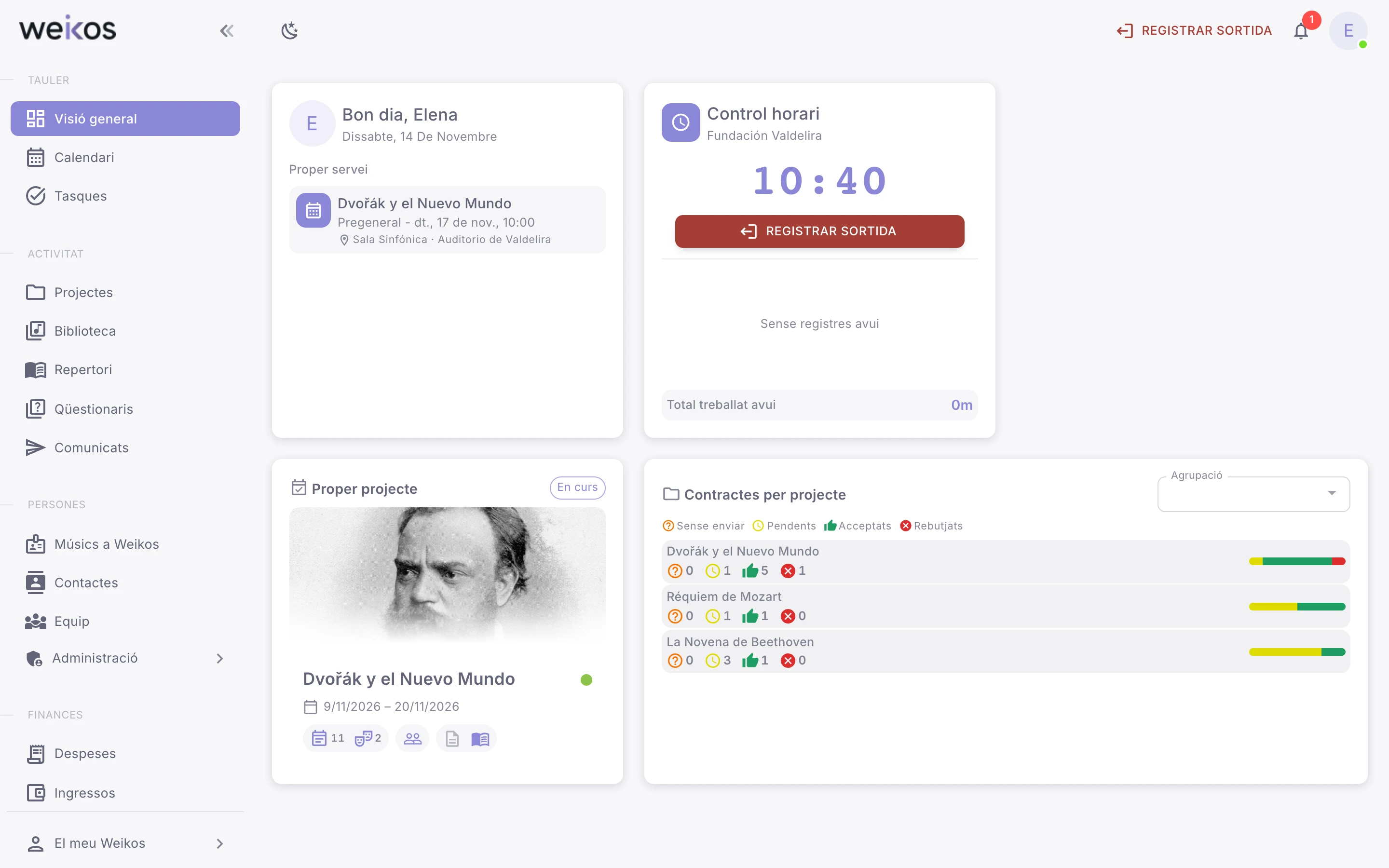
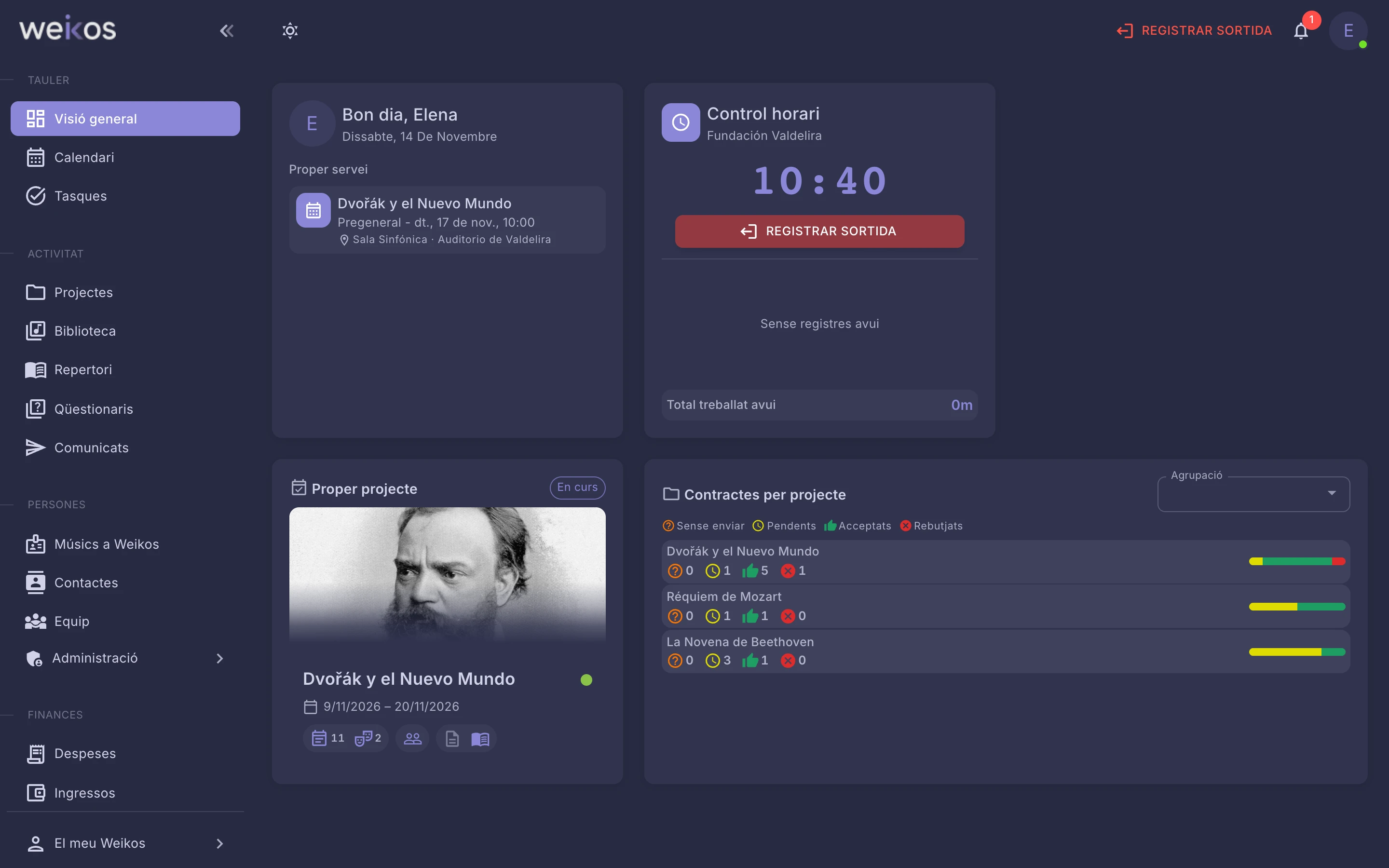
- Veus fins a 5 projectes que no han acabat, ordenats per la data de fi, amb els seus contractes Sense enviar, Pendents, Acceptats i Rebutjats.
- Per veure només una agrupació, tria-la a Agrupació. L’elecció es recorda.
- Prem un projecte per anar a les seves contractacions, o Veure tots els contractes per anar-hi a totes.
Les taules
Section titled “Les taules”A les llistes del web pots ordenar, organitzar les columnes, cercar i descarregar:
- Ordenar: prem el títol d’una columna. Cada pulsació alterna de menor a major, de major a menor i sense ordre. També és al menú ⋮ del títol: Ordenar ASC, Ordenar DESC i Desfer l'ordenació.
- Moure una columna: arrossega’n el títol.
- Ancorar o amagar: al menú ⋮ del títol, Fixar a l'esquerra, Fixar a la dreta, Deixar de fixar, Amagar o Gestionar columnes, amb un interruptor per columna i els botons Amagar-ho tot i Mostrar-ho tot. Si has amagat una columna i no la trobes, fes servir Mostrar-ho tot.
- Cercar: escriu a Recerca general. Per cercar diversos termes alhora, separa’ls amb comes.
- Descarregar: Excel descarrega les columnes que tens a la vista; amb la fletxa del costat tries CSV, que porta totes les columnes, i, en algunes llistes, documents de Word. Si has marcat files, es descarreguen només aquestes; si no, totes.
Els canvis d’ordre i de columnes duren mentre ets a la pantalla: en recarregar o sortir, la taula torna a com venia. Cada llista decideix si té cerca i descàrrega, i algunes, com les tasques, tenen les seves pròpies.
No hi ha un apartat d’informes: per treballar amb les dades, descarrega la llista que necessitis o consulta el balanç econòmic.
Si una adreça no s’obre
Section titled “Si una adreça no s’obre”Si obres un enllaç mal escrit o antic, o la fitxa d’alguna cosa que ja no existeix o que el teu rol no et deixa veure, surt una pàgina que diu que no s’ha trobat, amb accessos a la visió general, el calendari i els projectes, al centre d’ajuda i per escriure’ns.
Les novetats
Section titled “Les novetats”Quan arriba una funcionalitat nova, la seva entrada del menú porta l’etiqueta Nou. La primera vegada surt un avís al costat amb el que és: «Veure» et porta a la seva pàgina i Entesos el tanca. A la pàgina, la targeta «Com començar» resumeix els primers passos i enllaça amb Veure la guia completa. L’etiqueta es treu en obrir la pàgina, o als 30 dies, i el que ja has vist es recorda al teu compte.
La barra d’accions i les seves dreceres
Section titled “La barra d’accions i les seves dreceres”A les fitxes del web —un contracte, un projecte, un servei, una tasca, una absència, una despesa o un registre d’entrada i sortida— tot el que es fa amb la fitxa és a la barra d’accions, a dalt a la dreta: l’aspa Tancar, les icones de descarregar, copiar l’enllaç o duplicar, Més accions (⋮) amb el que elimina, i Desar, l’únic botó amb text. En una alta que encara no has desat, en lloc de l’aspa hi ha una paperera vermella Descartar.
Hi ha dues dreceres de teclat: ⌘S (Ctrl+S a Windows) desa i Esc tanca. Fan el mateix que prémer aquests botons, així que en una pantalla que no els ofereix no fan res. Mentre escrius en un camp, Esc cancel·la el que estàs editant; dins d’una finestra, la tanca.
Si no trobes la resposta, escriu-nos a help@weikos.io des del correu del teu compte.
Mai et demanarem per correu la teva contrasenya ni les teves dades bancàries. Si reps un missatge que te les demani en nom de Weikos, no responguis i escriu-nos a help@weikos.io.