

Preparar la plantilla d'un projecte
La plantilla són els músics d’un projecte, per instrument. Hi ha una plantilla general i, si el programa té obres, una per obra, que pots passar als serveis on es treballa. Els músics no la veuen fins que la publiques, i només veuen els projectes a Per confirmar o Confirmat. Com es crea el projecte ho explica Crear un projecte.
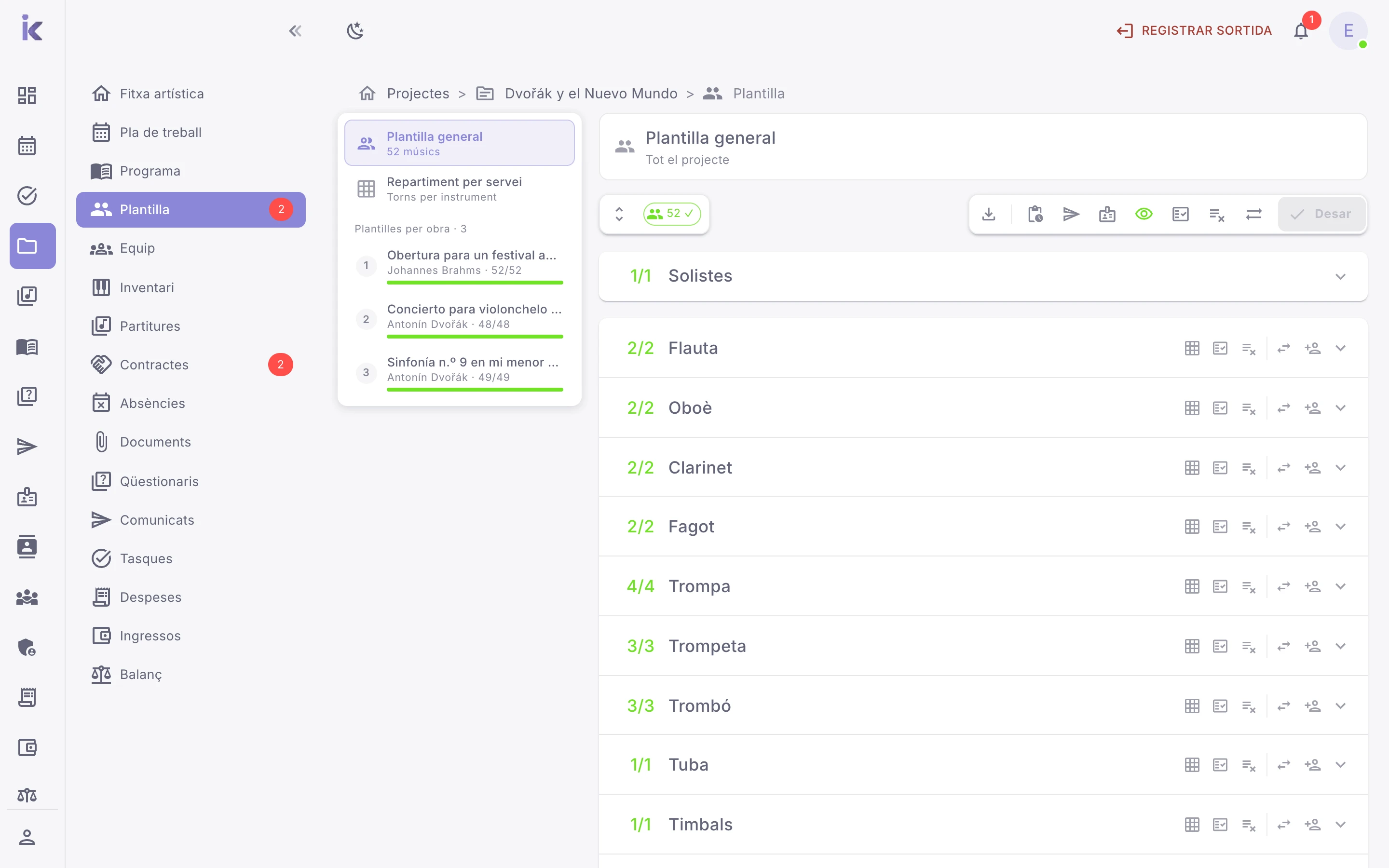
Assignar els músics
Section titled “Assignar els músics”En afegir la primera obra al programa, la plantilla general s’omple sola amb els músics estables de les agrupacions del projecte, per a cada instrument que demana l’obra, ordenats per categoria i cognom. Qui té una absència que cobreix tots els seus dies no hi entra. Les obres que afegeixis després no canvien la plantilla: el que hagis tret o mogut es queda tal com està. La teva institució ho pot apagar a Preferències de contractes › En afegir la primera obra d'un projecte.
- Al projecte, entra a Plantilla. Al tauler de l’esquerra tries la Plantilla general o una de les obres de Plantilles per obra. La capçalera diu en quina ets, per exemple «Obra 2 de 5», i amb les fletxes passes a l’obra anterior o a la següent.
- A cada instrument, passa els músics de Músics sense assignar a Músics assignats, o prem la icona Assignar tots els músics de la barra d’accions, a dalt a la dreta.
- Per afegir algú que encara no té contracte, prem la icona Afegir contracte de l’instrument. Si la teva institució té músics preferits a les agrupacions del projecte, surten al bloc Preferits de cada instrument. Les files de trombons i de trompes admeten també els contractes de trombó baix, trompa aguda o trompa greu, amb la variant al costat del nom, i els preferits se separen per variant. A la corda, cada fila proposa d’entrada només qui té contracte del seu instrument exacte: Violí 1 els de violí 1. Amb «Mostrar tots els violins» (o violes, violoncels, contrabaixos) surten també els de violí genèric i els de l’altra veu, i amb «Mostrar tota la corda», qualsevol instrument de corda; qui toca en una fila que no és la del seu contracte porta al costat el seu instrument.
- Prem Desar.
Si assignes algú amb una absència acceptada durant els serveis del projecte, t’avisa amb Músic amb absència. Si ja hi ha músics amb una absència durant un servei, la barra d’accions mostra l’avís … conflictes. En prémer-lo, Problemes amb la plantilla diu qui té una absència i en quin servei.
Si el contracte d’un músic comença després o acaba abans dels dies en què la seva agrupació té serveis al projecte, el seu nom porta el mateix avís: taronja si en cobreix només una part i vermell si no en cobreix cap; en aquest cas no es pot assignar. Si el músic no té agrupació, o la seva agrupació encara no té serveis, es compara amb les dates del projecte. Un servei sense agrupacions, com una càrrega i descàrrega el dia abans, no compta per a aquest avís, ni tampoc una absència que cau fora dels dies de la seva agrupació.
Veure el d’una persona sense sortir de la plantilla
Section titled “Veure el d’una persona sense sortir de la plantilla”Prem amb el botó dret sobre el nom d’una persona, o al ⋯ que surt a la seva cantonada en passar-hi el ratolí per sobre. Funciona a la plantilla general, a la de cada obra i a les obres dels blocs d’un servei, amb qualsevol persona: assignada, sense assignar o amb el contracte cancel·lat o rebutjat. A dalt surten el seu nom i l’estat del seu contracte, i un símbol de calendari a l’avatar si el contracte és per projecte. Segons el que permeti el teu rol:
- Veure contracte: el seu contracte en una finestra, en qualsevol estat.
- Veure rendiment: la seva activitat en el període que triïs, com a Equip.
- Veure absència: si en té una que afecta el projecte, el tipus i les dates.
- Veure perfil: el mateix de Músics a Weikos.
- Marcar com a preferit. Si ja ho és, Número de preferit per canviar-ne el número i Treure de preferits. Es desa a l’agrupació del seu contracte.
- Veure nota privada o Afegir nota privada: la nota de la teva institució sobre aquesta persona.
- Canviar categoria, als assignats: al costat surt la llista de categories. Canvia la categoria només en aquesta plantilla (la del projecte, la d’una obra o la d’un bloc), igual que el mode de categories, i es desa amb Desar.
- Moure a Músics assignats o Moure a Músics sense assignar (en una institució que convoca, Moure a Músics convocats o Moure a Músics reserva): canvia la secció en què apareix en aquesta plantilla. No canvia ni el seu contracte ni la seva categoria.
L’estrella amb un número dins del nom és el seu número de preferit. Els músics sense assignar surten ordenats per aquest número, després els preferits sense número i després la resta, en l’ordre en què es van afegir. Per treure algú dels assignats, passa el ratolí per sobre del seu nom i prem la ×. Els preferits van per instrument: cada persona surt només a la llista de l’instrument en què és preferida, amb el seu número en aquesta llista, i el menú del seu chip parla de l’instrument del seu contracte, per exemple «Número de preferit en violí».
Si la teva institució té una nota privada sobre la persona, el seu nom porta una icona de nota, també als preferits. En passar-hi el ratolí per sobre es llegeix, i en prémer-la s’obre. Si prems el + d’un preferit amb nota, abans de preparar-ne el contracte surt la nota i tries «Cancel·lar» o Preparar contracte.
Canviar la categoria d’un músic només en aquest projecte
Section titled “Canviar la categoria d’un músic només en aquest projecte”Un músic pot figurar en un projecte, en una obra o en un bloc d’un servei amb una categoria diferent de la del seu contracte: per exemple, un tutti que fa de solista en un concert. El seu contracte no canvia i cobra el mateix. La categoria surt a la plantilla i a la plantilla descarregada, amb la seva abreviatura, i a la columna de categoria del llistat de participants.
- A Plantilla, tria la plantilla general o una obra i prem la icona Mode Categories: canvia una categoria només aquí de la barra d’accions. Cada músic assignat ensenya l’abreviatura de la seva categoria.
- Prem el músic i tria la categoria. La seva abreviatura queda ressaltada: té una categoria pròpia en aquesta plantilla.
- Prem Desar.
El que canvies a la plantilla general val també a les seves obres i als seus serveis, sense transferir. El que canvies en una obra val en aquesta obra i als seus blocs, i no toca ni la plantilla general ni les altres obres. Si una obra o un bloc ja tenia una categoria pròpia per a aquest músic, es manté.
Per canviar-la només en un servei, obre’l al pla de treball, prem Plantilla a l’obra del bloc i fes servir la mateixa icona, al costat de desplegar i plegar. Desa la finestra i després el servei.
Per treure el canvi, prem el músic i tria La del contracte a la plantilla general, o L'heretada en una obra o en un bloc.
Passar la plantilla a les obres i als serveis
Section titled “Passar la plantilla a les obres i als serveis”- Transferir a obres: amb la plantilla general triada, la icona Transferir a les obres de la barra d’accions copia els seus músics a cada obra, només als instruments que l’obra necessita segons el seu orgànic.
- Transferir a serveis: amb una obra triada al tauler, la mateixa icona passa a ser Transferir a serveis i copia els seus músics als serveis en què aquesta obra és en un bloc. Només passen els músics de les agrupacions de cada servei i, si el servei té repartiment per servei, els que hi són (Repartir els músics per servei).
- En un instrument, la icona Transferir fa el mateix només amb aquest instrument.
Quan acabi veuràs Músics transferits correctament Els serveis sense blocs no necessiten transferència: treballen amb la plantilla general.
Transferir substitueix els músics de la destinació. Si has ajustat a mà la plantilla d’una obra o d’un servei, aquests canvis es perden, tret de les categories pròpies de cada músic, que es mantenen. S’aplica al moment, amb el que tinguis desat, així que desa abans. Defineix també abans l’orgànic de cada obra i les agrupacions de cada servei: sense ells, no passa cap músic.
Demanar un canvi a l’orgànic d’una obra
Section titled “Demanar un canvi a l’orgànic d’una obra”Si necessites que canviï l’orgànic d’una obra, o tens un dubte sobre ella, demana-ho a qui porta el programa des de la mateixa plantilla.
- A la barra d’accions, prem la icona de sol·licituds, una carpeta amb un rellotge. Amb una obra triada al tauler és Sol·licitar una acció sobre aquesta obra; des de la plantilla general, tria primer l’obra a Sobre quina obra. A sota veus el seu orgànic.
- Tria què ha de fer: Modificar l'orgànic, Aclarir un dubte, revisar el material o la partitura, o una altra cosa.
- A Per a, cerca la persona. Només surten qui pot editar el programa del projecte.
- Escriu el missatge, que és obligatori, i prem Enviar sol·licitud.
El número de la icona són les sol·licituds obertes: les de l’obra triada o, a la plantilla general, les de tot el projecte. Al tauler, cada obra amb sol·licituds obertes porta la icona amb el seu número. A qui la rep li surt a la campana i, si la teva institució ho té activat, li arriba per correu. Quan la tanca, et surt a les novetats de la teva campana, amb la seva resposta.
Publicar la plantilla
Section titled “Publicar la plantilla”- A Plantilla, prem la icona de l’ull de la barra d’accions. Ratllat, diu Sense publicar: els músics no la veuen. Prem per publicar-la
- En prémer-lo, es publica al moment, sense prémer Desar, i l’ull es posa en verd: Publicada: la veuen els músics. Prem per retirar-la Val per a tota la plantilla, tot i que siguis en una obra.
Per retirar-la, torna a prémer l’ull. Publicar la plantilla no envia cap avís als músics.
Canviar l’estat del projecte
Section titled “Canviar l’estat del projecte”A la fitxa artística del projecte, tria l’Estat i prem Desar. Per canviar-ne diversos alhora, marca’ls al llistat de projectes i prem Accions › Canviar estat a. Cancel·lar un projecte funciona d’una altra manera: ho explica Cancel·lar o reactivar un projecte.
Els músics veuen els projectes a Per confirmar i Confirmat. Els que són a En estudi, En producció o Cancel·lat no els surten.
Descarregar la plantilla
Section titled “Descarregar la plantilla”A Plantilla, prem la icona Descarrega plantilla de la barra d’accions i tria:
- Plantilla de músics: la formació completa, en Word o PDF. Si tens una obra triada al tauler, descarrega la plantilla d’aquesta obra.
- Llistat de participants: un Excel amb les dades que triïs, de tots els músics o Només reforços.
La plantilla surt amb el nom artístic de cada músic i, al seu costat, l’abreviatura de la seva categoria (la de Configuració › Categories artístiques), tret dels tutti. És la categoria que val en aquesta plantilla: la pròpia del projecte, de l’obra o del bloc si en té, i si no, la del seu contracte.
La plantilla d’un servei
Section titled “La plantilla d’un servei”Treu només qui participa en aquest servei: si els seus blocs tenen obres, els marcats en elles; si no, els músics de la plantilla de les agrupacions del servei. Ho explica Qui participa al servei.
- Des del servei, al pla de treball o al calendari: prem la icona Descarrega plantilla de la seva barra i tria Plantilla de músics (Word o PDF) o Llistat de participants.
- Des dels menús: als tres punts de la seva fila al pla de treball, als del tauler del servei al calendari o amb el botó dret sobre el servei, tria Descarrega plantilla.
- De diversos alhora: al pla de treball, marca els serveis (o filtra la llista), prem Descarregar i tria Plantilles de músics. Baixa un ZIP amb una plantilla per servei, fins a 50.
Triar les partitures
Section titled “Triar les partitures”Cada obra del programa s’interpreta amb una partitura de la biblioteca, i els músics la veuen quan la publiques.
- Al projecte, entra a Programa i prem l’obra.
- Al tauler, pestanya Partitura, tria la partitura de la biblioteca. Weikos et suggereix les d’aquesta obra. Si la tens però no surt, perquè es diu d’una altra manera o va quedar enllaçada a una altra obra, prem Cercar a la biblioteca i cerca-la pel seu nom, el seu n.º de catàleg, el seu compositor o la seva editorial. Si era d’una altra obra o d’un altre compositor, et demana confirmar-ho i passa a ser d’aquesta: la propera vegada sortirà suggerida.
- Activa Visible perquè la vegin els músics.
A Partitures del projecte tens totes les obres del programa en ordre, amb la seva partitura i si està publicada. Una obra sense partitura porta Triar partitura, que et porta al seu tauler, i Publicar-ho tot publica d’una vegada totes les del programa. Si la partitura encara no existeix, crea-la a la biblioteca: ho explica Gestionar la biblioteca de partitures.
Què veu el músic
Section titled “Què veu el músic”- El projecte: només a Per confirmar o Confirmat, si és de la seva agrupació o el seu contracte és d’aquest projecte, i quan ha acceptat el contracte.
- La plantilla: fins que la publiques, veu Plantilla no disponible.
- Els serveis: els que no estan cancel·lats, dins de les dates del seu contracte, de la seva agrupació o en els quals està assignat. Els d’una altra agrupació li surten com a Servei d'una altra agrupació; si la teva institució ha triat Ocults a Serveis d'altres agrupacions, no li surten i les dates del projecte que veu són les dels seus serveis (Organitzar l’equip).
- Les partitures: les publicades amb Visible en un projecte a Per confirmar o Confirmat que no hagi acabat, amb arxius del seu instrument o per a tots. Quan el projecte acaba, es retiren soles.
Com ho cerquen els músics ho expliquen les guies Trobar un servei o un projecte i Les teves partitures.
Si no funciona
Section titled “Si no funciona”- El músic no veu el projecte. Comprova que és a Per confirmar o Confirmat, que el contracte del músic és de l’agrupació del projecte o d’aquest projecte, i que l’ha acceptat: un contracte pendent no dona accés. A les apps no surten els projectes acabats ni cancel·lats.
- Has publicat la plantilla i el músic continua veient Plantilla no disponible. Comprova que l’ull de la barra d’accions és en verd, amb Publicada: la veuen els músics. Prem per retirar-la Si ho mira a l’app, demana-li que tanqui el projecte i el torni a obrir.
- La icona de transferir està desactivada. Tens canvis sense desar: prem Desar i torna a transferir.
- Després de transferir, una obra o un servei s’ha quedat sense músics. L’obra no té orgànic o el servei no té agrupacions. Defineix-los i torna a transferir.
- Al músic no li surten les partitures. Revisa que la partitura de l’obra tingui Visible, que el projecte sigui a Per confirmar o Confirmat i no hagi acabat, que els arxius estiguin marcats per al seu instrument i que el seu contracte tingui instrument. Si el projecte ja ha acabat, a la fitxa de la partitura aquesta interpretació diu Acabat en comptes de l’interruptor.
- A l’Excel, les dades personals surten retallades o buides. Surten com les veu el teu rol d’accés: si les veu retallades, el document, la Seguretat Social i l’IBAN porten només els seus últims caràcters, l’adreça i el banc surten ocults i les dates, buides. Si necessites les de tots, demana a qui administra la teva institució que revisi el teu rol.
- No trobes el llapis per obrir el contracte d’un músic. Ja no hi és al seu nom: prem amb el botó dret sobre ell i tria Veure contracte. Si no surt el menú, o li falten opcions, el teu rol no té aquest permís: demana a qui administra la teva institució que el revisi.
- Un servei no surt al seu calendari. Ho explica Organitzar el pla de treball.
Si el projecte és a Confirmat, el músic ha acceptat un contracte de l’agrupació, la plantilla està publicada i desada, ha tornat a obrir el projecte a l’app i continua sense veure’l, o si un músic veu projectes, plantilles o partitures que no li corresponen, escriu-nos a help@weikos.io amb l’enllaç al projecte.
El que decideix la teva institució
Section titled “El que decideix la teva institució”Mai et demanarem per correu la teva contrasenya ni les teves dades bancàries. Si reps un missatge que te les demani en nom de Weikos, no responguis i escriu-nos a help@weikos.io.