

Crear un projecte
Un projecte reuneix tot el d’una producció: la fitxa artística, el programa, la plantilla, el pla de treball, les partitures, els contractes i els documents. Es crea al web i es completa seguint-ne el menú, de dalt a baix.
Crear el projecte
Section titled “Crear el projecte”- Entra a Activitat › Projectes i prem Crear.
- S’obre Nou projecte a En estudi, amb la seva Fitxa artística. Escriu el Nom, que és obligatori.
- Prem Desar. Et quedes a la fitxa per seguir completant-la.
Mentre no el desis, la paperera vermella Descartar de la barra d’accions, a dalt a la dreta, l’elimina, juntament amb els contractes que hagis creat des de la seva fitxa.
Completar la fitxa artística
Section titled “Completar la fitxa artística”La fitxa té una targeta per a cada part. Quan acabis, prem Desar.
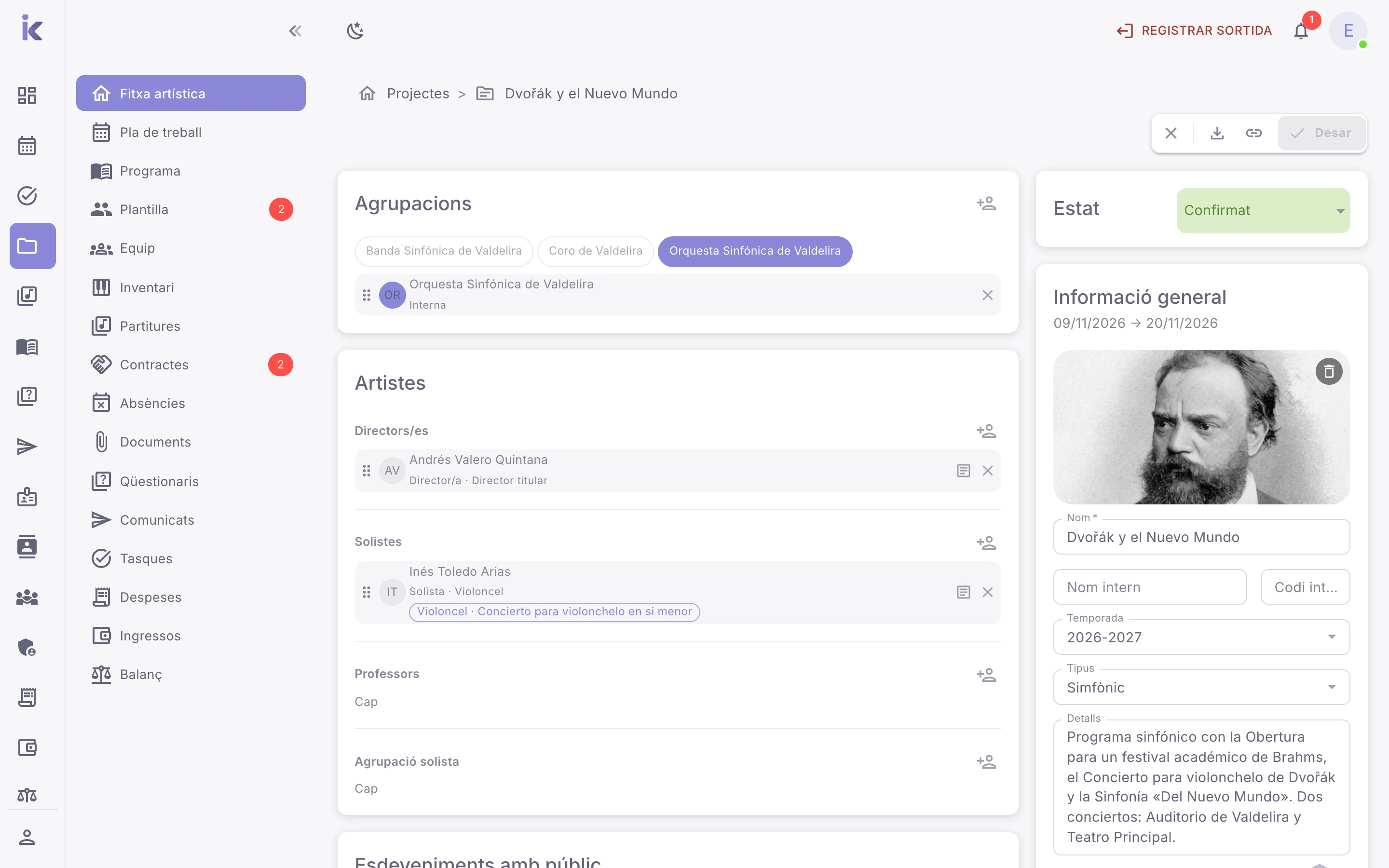
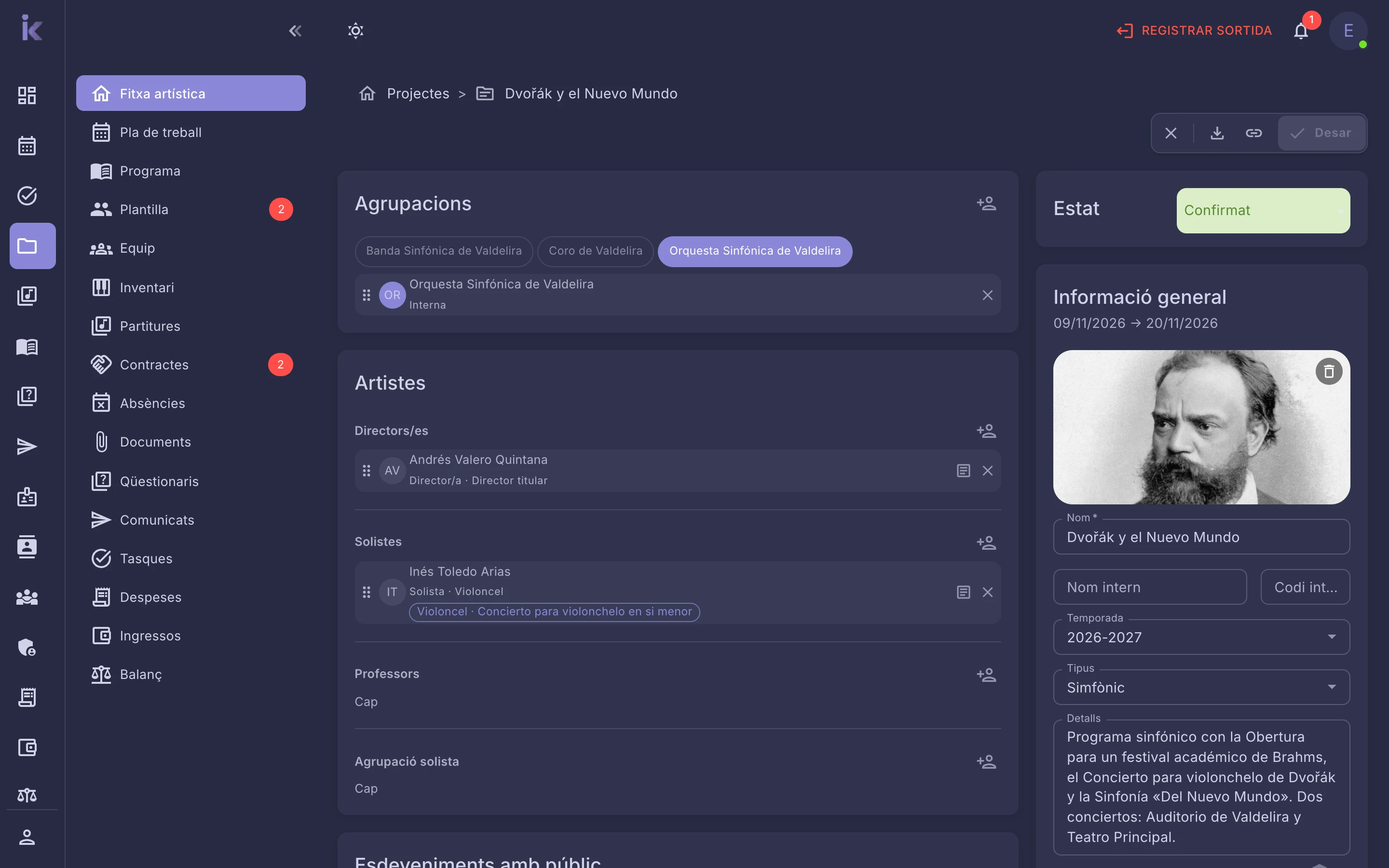
- Estat: deixa’l a En estudi mentre el prepares. Els músics només veuen els projectes a Per confirmar o Confirmat.
- Informació general: la imatge, el Nom intern i el Codi intern, la Temporada, el Tipus, els Detalls i les Notes privades, que només veu qui pot editar el projecte.
- Agrupacions: marca les agrupacions de la teva institució que hi participen i ordena-les arrossegant. Amb + afegeixes una Agrupació col·laboradora. Les agrupacions decideixen quins músics veuen el projecte, i cada esdeveniment amb públic nou neix amb totes marcades, també les col·laboradores. Una Agrupació col·laboradora amb contracte per a aquest projecte també es pot triar als seus serveis.
- Artistes: els Directors/es, Solistes, Professors i l’Agrupació solista. Prem +: a Nou dones d’alta l’artista allà mateix amb el seu nom artístic i la seva Especialitat, i a De la institució en tries un que ja existeix. El contracte queda vinculat al projecte al moment. Arrossega per ordenar-los i prem-ne un per obrir-ne el contracte. Als directors, el primer de la llista és el director principal: si n’hi ha més d’un, porta l’etiqueta Principal, i per canviar-lo arrossega’n un altre a dalt. El primer que afegeixes passa a ser el principal.
- Esdeveniments amb públic: els concerts, representacions i altres esdeveniments amb públic. Prem Afegir esdeveniment i tria la data, les hores, el tipus i l’espai. Cada esdeveniment es crea amb totes les agrupacions del projecte. Les que afegeixis després al projecte entren també als esdeveniments que les tenien totes o cap, com el que ja porta un projecte nou; si a un li has tret alguna, es queda com el vas deixar. Les dates d’aquests esdeveniments marquen l’inici i la fi del projecte. Si en treus un amb la paperera, en desar s’elimina també del pla de treball, amb els seus blocs; si només se suspèn, cancel·la’l des del pla de treball.
Per treure un artista, treu-lo de la seva targeta. Si el seu contracte és només d’aquest projecte, et demana el motiu i el contracte es cancel·la en desar. Si no, Desvincular artista el treu del projecte: Es desvincularà del projecte. El seu contracte no es veurà afectat. Si treus el director principal, també se’l retira de les obres del pla de treball i el següent de la llista passa a ser el principal. Quan canvia el principal, els blocs del pla de treball que no tenien director o tenien l’anterior passen al nou.
Seguir pel menú del projecte
Section titled “Seguir pel menú del projecte”En obrir el projecte, el menú lateral passa a ser el seu. Segueix-lo en aquest ordre:
- Pla de treball: els assajos i els altres serveis, repartits en blocs. Ho explica Organitzar el pla de treball.
- Programa: les obres, les seves pauses i quants instruments necessita cadascuna, amb l’orgànic general a la capçalera. Ho explica Preparar el programa i l’orgànic.
- Plantilla: els músics de cada instrument i quan els veuen. Ho explica Preparar la plantilla d’un projecte.
- Inventari: els instruments i el material que fa servir el projecte. Ho explica El material d’un projecte.
- Partitures: les partitures que veuran els músics. Ho explica Preparar la plantilla d’un projecte.
- Contractes: els contractes del projecte. Ho explica Proposar un contracte.
- Documents: els documents del projecte, a baix.
Segons el teu rol d’accés, el menú mostra també les absències, les tasques, les despeses, els ingressos i el balanç del projecte. A Equip tries el personal tècnic del projecte i qui va a cada servei. Ho explica Triar l’equip tècnic d’un projecte.
Afegir documents al projecte
Section titled “Afegir documents al projecte”- Al projecte, entra a Documents.
- Tria a dalt si pujaràs documents públics o privats. Els públics els veuen els músics del projecte al web i a les apps; els privats, només qui gestiona el projecte.
- Arrossega els fitxers o prem a la zona de pujada.
Al menú de cada document pots descarregar-lo, copiar-ne l’enllaç, fer-lo públic o privat i eliminar-lo.
Si només vols deixar apuntat qui dirigeix o qui canta i completar el contracte més endavant, amb el nom artístic i l’especialitat n’hi ha prou. Quan vulguis entrar al detall, la icona de dalt a la dreta del diàleg obre la fitxa completa del contracte amb el que ja hagis escrit.
Veure els projectes en llista o en targetes
Section titled “Veure els projectes en llista o en targetes”A dalt a l’esquerra del llistat, abans dels filtres, l’interruptor canvia entre Llista i Targetes. Són els mateixos projectes, amb els mateixos filtres i la mateixa cerca: només canvia com es veuen, i Weikos recorda la vista que triïs.
- Llista: la taula, amb el nom, les dates, les agrupacions, l’estat i les accions de cada fila. L’exportació a CSV només és aquí.
- Targetes: cada projecte amb la seva imatge, el nom, el punt del seu estat, les dates i la mateixa fila d’icones que a les apps: serveis, actuacions i viatges; plantilla i si hi participes; documents i partitures. Les icones enceses obren aquesta part del projecte, i el menú ⋮ apareix sobre la imatge en passar-hi el ratolí per sobre.
Descarregar les dades d’un projecte
Section titled “Descarregar les dades d’un projecte”Al llistat de projectes, obre el menú ⋮ de la fila › Descàrregues i tria Projecte, Instrumentació, Plantilla, Pla de treball, Contractes del projecte o Pagaments de contractes del projecte. Són documents de Word, tret de Projecte i Pla de treball, que tries en PDF o Word. Per a diversos projectes, marca’ls i prem Descarregar: es descarreguen junts en un ZIP.
El document Projecte també es descarrega des de la Fitxa artística del projecte: prem la icona Descarregar de la barra d’accions i tria PDF o Word. Si tens canvis sense desar, la icona està desactivada fins que desis. A la mateixa barra, la icona Copiar enllaç copia l’adreça del projecte.
Cancel·lar o reactivar un projecte
Section titled “Cancel·lar o reactivar un projecte”- A la Fitxa artística del projecte, obre l’Estat i tria Cancel·lat.
- A Cancel·lar aquest projecte? veus el que es cancel·la amb el projecte (els seus serveis, els seus contractes per projecte i les sol·licituds de dades i d’absència pendents) i el que es conserva tal qual.
- Escriu el motiu de la cancel·lació i prem Cancel·lar projecte.
S’aplica al moment, sense prémer Desar, i no s’envia cap avís. La targeta de l’estat mostra la data i el motiu. Si tens canvis sense desar, desa’ls o descarta’ls abans de canviar l’estat. Al llistat, el canvi d’estat en bloc no ofereix Cancel·lat: es cancel·la projecte a projecte.
Per reactivar-lo, tria un altre estat al mateix selector i prem Reactivar. Tornen els serveis que es van cancel·lar amb el projecte; els contractes per projecte continuen cancel·lats i cal tornar a crear-los.
Eliminar un projecte
Section titled “Eliminar un projecte”Un projecte que ja s’ha desat s’elimina des del llistat.
- Obre el menú ⋮ de la fila del projecte. A la vista Targetes, el menú apareix sobre la imatge en passar-hi el ratolí per sobre.
- Tria Eliminar. A Eliminar aquest projecte? veus, amb xifres, el que s’esborra i el que es queda:
- També s'eliminarà: els seus serveis, les obres del programa, les tasques, els fitxers del projecte i els seus contractes per projecte, amb les absències, els registres d’entrada i sortida i els documents d’aquests contractes, i les sol·licituds de dades.
- Es conserva, però sense aquest projecte: els contractes estables assignats al projecte i les despeses i els ingressos.
- Escriu la paraula que et demana, Escriu «…» per confirmar, i prem Eliminar.
Aquesta acció no es pot desfer. Si només vols que el projecte no segueixi endavant, cancel·la’l, com s’explica a dalt: es pot reactivar.
Duplicar un projecte
Section titled “Duplicar un projecte”Si no funciona
Section titled “Si no funciona”- Crear surt desactivat. Tens diversos contractes a la institució o Tots triat a dalt. Tria un contracte a Contracte.
- Surt No s'ha pogut crear el projecte. Torna-ho a intentar. Torna al llistat i prem un altre cop Crear.
- No apareix la targeta d’agrupacions. La teva institució encara no té agrupacions. Es creen a Configuració › Ajustos generals › Equip › Agrupacions.
- No trobes la temporada. No està creada: ho explica Configurar les temporades. Es crea a Ajustos generals › Activitat › Temporades.
- No trobes l’espai d’un esdeveniment amb públic. No està donat d’alta o està desactivat: ho explica Gestionar els espais. Es dona d’alta a Ajustos generals › Activitat › Espais.
- No pots triar un contracte existent per a un artista. No hi ha contractes d’aquesta especialitat a la teva institució: canvia a Nou i dona d’alta l’artista.
- No veus un projecte a En estudi que va crear un company. Amb el rol Administratiu o Producció només veus els que has creat tu.
- No veus la paperera Descartar. El projecte ja s’ha desat: elimina’l des del llistat, com s’explica a Eliminar un projecte.
- No et deixa eliminar el projecte. Surt No es pot eliminar. Els seus contractes per projecte hi consten com a autors de: amb una llista de registres, com comentaris, despeses o documents. Elimina’ls o canvia’ls l’autor i torna-ho a provar.
- No veus el menú ⋮ o no apareix Eliminar. Depèn del teu rol d’accés. Amb Administratiu o Producció, depèn també de l’estat del projecte i de qui l’ha creat.
- El botó Eliminar del diàleg continua en gris. Falta escriure la paraula de confirmació tal qual, o encara està calculant el que s’eliminarà.
Si en desar la fitxa els canvis no es queden o surt un error una vegada i una altra, escriu-nos a help@weikos.io amb l’enllaç al projecte.
El que decideix la teva institució
Section titled “El que decideix la teva institució”Mai et demanarem per correu la teva contrasenya ni les teves dades bancàries. Si reps un missatge que te les demani en nom de Weikos, no responguis i escriu-nos a help@weikos.io.