

Gestionar les despeses i els ingressos
Cada despesa o ingrés reuneix el que preveus gastar o ingressar, l’estimació; els pressupostos que demanes o que dónes; i el que es paga o es cobra de debò, les execucions: factures, salaris o altres pagaments. Així veus en tot moment la diferència entre el previst i el real. Com s’afegeixen les factures ho explica Registrar factures.
Crear una despesa o un ingrés
Section titled “Crear una despesa o un ingrés”- Entra a Finances › Despeses o Ingressos i prem Afegir. Si és d’un projecte, també pots crear-la des de les pestanyes Despeses o Ingressos del projecte, i el projecte es posa sol a l’estimació.
- Escriu el títol, per exemple «Lloguer de faristols».
- A Estimació, prem Afegir estimació i indica la Data d'estimació, la Base imposable i els Impostos i retencions. Els totals es calculen sols.
- A les Imputacions de l’estimació, tria el projecte, el Compte comptable i els nivells analítics. Sense projecte, s’imputa a l’estructura de la institució. Per repartir-ho entre diversos projectes o comptes, afegeix una altra imputació i reparteix el percentatge fins a sumar el 100 %.
- Si tens pressupostos, a Pressupostos prem Afegir pressupost i omple el proveïdor o el client, el Núm. de pressupost, la data, la base imposable i els impostos. Pots adjuntar el document del pressupost.
- A Responsables, l’Informador de la despesa ets tu, i no es pot deixar buit. Si se’n encarrega una altra persona, tria-la a Responsable de la despesa. Els dos admeten qualsevol persona amb contracte actiu a la teva institució.
- Si ho necessites, arrossega documents a Documents, en PDF o en imatge JPG o PNG, i escriu notes a Notes. Les notes no s’editen: per canviar-ne una, esborra-la i escriu-ne una altra.
- Prem Desar.
Tornes al llistat. Si decideixes no crear-la, prem la paperera vermella Descartar de la barra d’accions. Quan l’obris de nou, Resum compara l’estimat amb l’executat i Codis analítics mostra el codi de cada imputació per copiar-lo.
Consultar les despeses i els ingressos
Section titled “Consultar les despeses i els ingressos”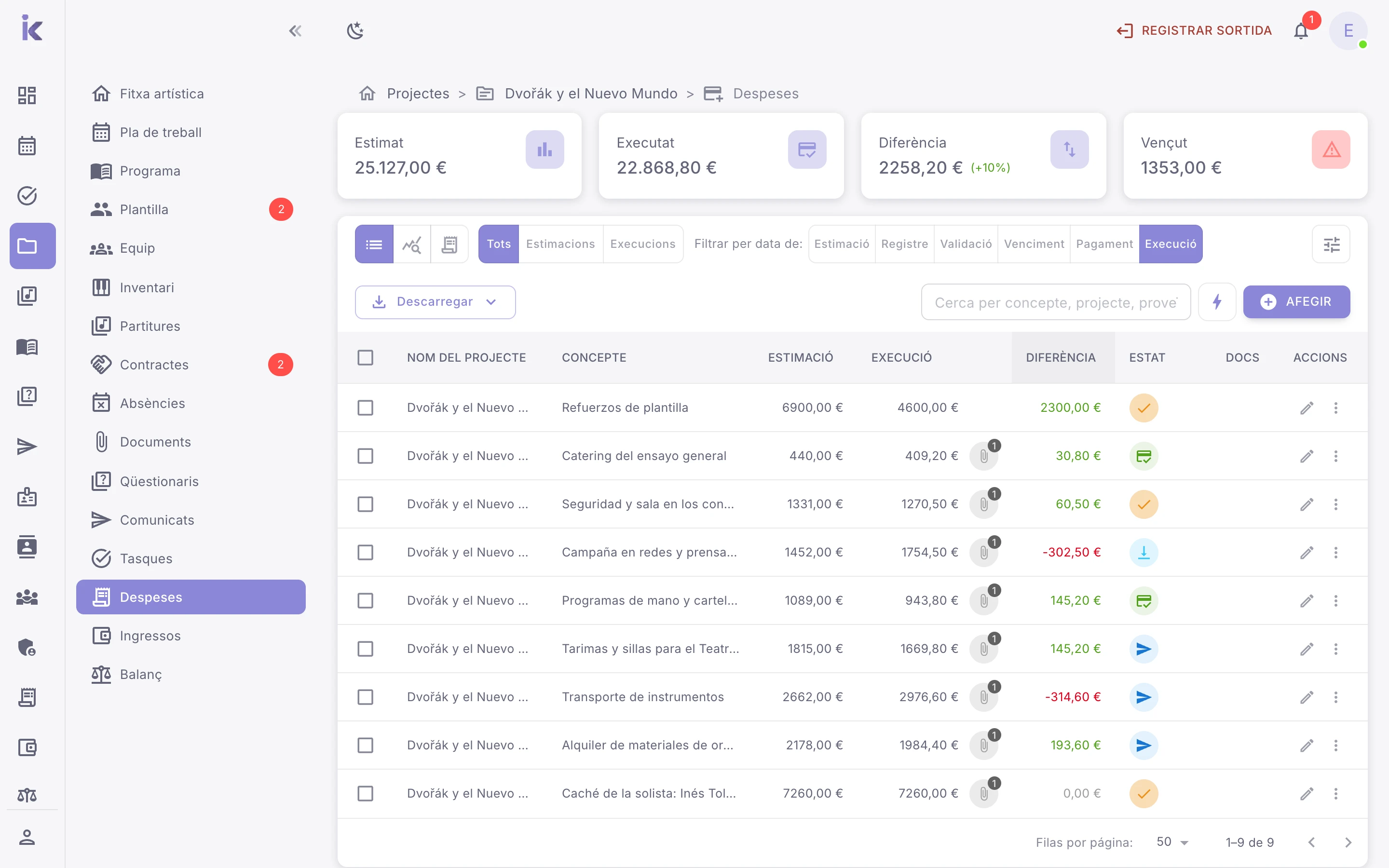
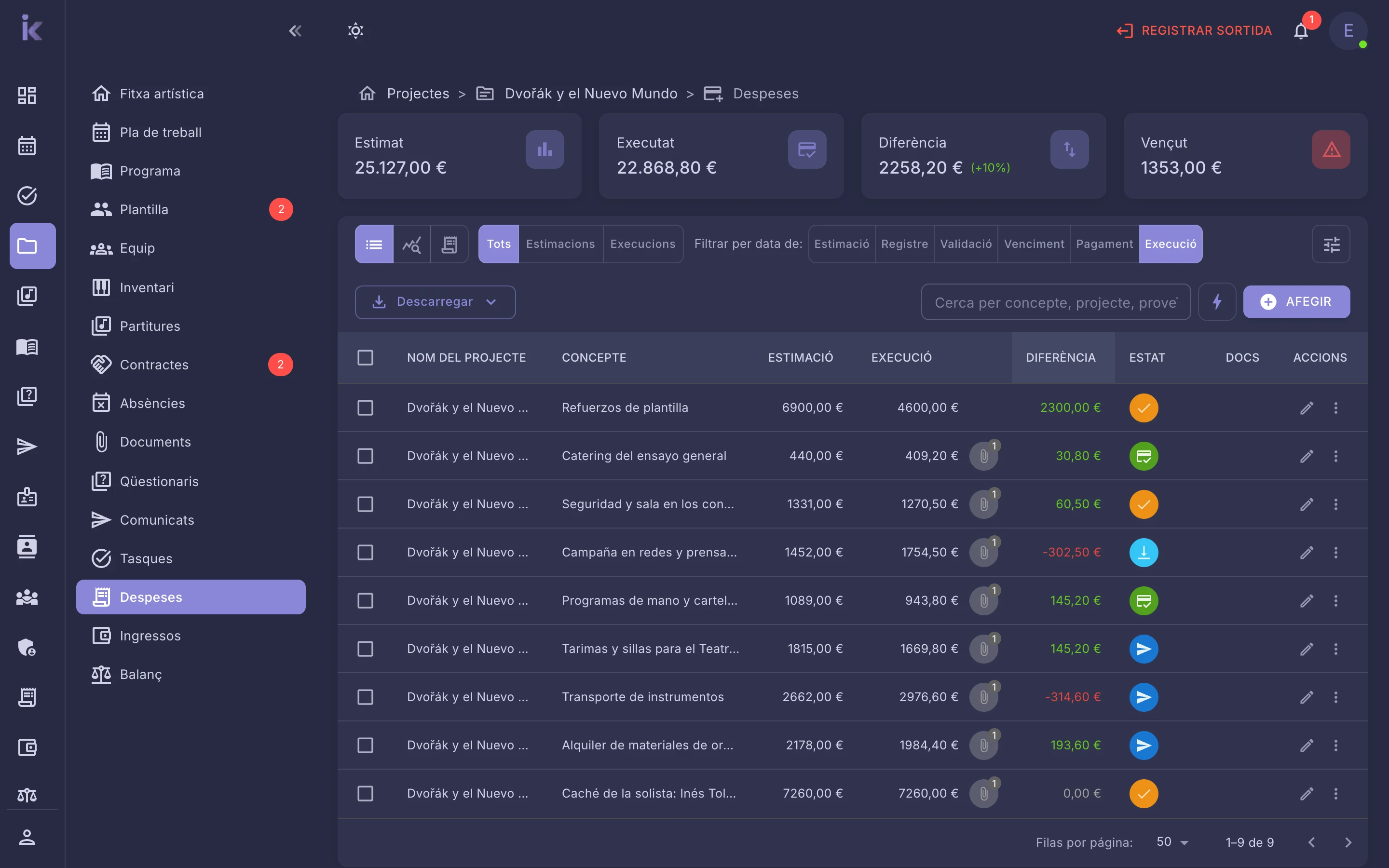
- Vistes: Vista simple mostra cada despesa amb l’estimat, l’executat i la diferència. Vista analítica hi afegeix el compte comptable i els nivells analítics. Vista d'execució mostra una fila per factura, amb el seu proveïdor o client, els seus imports, el seu estat i el seu venciment.
- Totals: a dalt, Estimat, Executat, Diferència i Vençut sumen tot el que compleix els filtres, no només la pàgina. Als filtres tries si els imports són el Total, la Base imposable o el Total amb retencions.
- Només una part: Estimacions mostra les que tenen estimació i Execucions, les que ja tenen alguna factura.
- Cercar i filtrar: escriu al cercador el concepte, el projecte o el proveïdor. Amb Mostrar/amagar filtres filtres per projecte, dates, import, compte comptable, nivells analítics, estat, mètode de pagament, impostos o si està Comptabilitzat. A Filtrar per data de: tries quina data compta: la de l’estimació, la del venciment, la del pagament… Per treure’ls, Netejar filtres.
- D’un projecte: al projecte, les pestanyes Despeses i Ingressos mostren només les seves, de totes les dates, i Balanç ensenya el seu balanç, com explica Consultar el balanç econòmic.
Exportar a Excel
Section titled “Exportar a Excel”Prem Descarregar i tria:
- Llistat de despeses o Llistat d'ingressos: l’estimació i l’executat de cadascuna.
- Excel llibre de factures o Excel llibre de factures emeses: una fila per factura.
Si has marcat files, s’exporten només aquestes; si no, tot el que compleix els filtres i la cerca.
Duplicar, descarregar o compartir una despesa o un ingrés
Section titled “Duplicar, descarregar o compartir una despesa o un ingrés”En obrir una despesa o un ingrés desat, la barra d’accions, a dalt a la dreta, té:
- Descarregar documents: descarrega en un ZIP els documents que té desats.
- Copiar enllaç: copia la seva adreça per enviar-la a algú de l’equip.
- Duplicar: n’obre una de nova amb una còpia de la seva estimació, les seves imputacions i els seus responsables, amb la data d’estimació d’avui i sense execucions, pressupostos, documents ni notes. També és al menú ⋮ de la seva fila al llistat. Canvia el que necessitis i prem Desar.
Si tens canvis sense desar, descarregar i duplicar estan desactivats fins que desis. L’aspa Tancar torna al llistat.
Eliminar una despesa o un ingrés
Section titled “Eliminar una despesa o un ingrés”Al menú ⋮ de la seva fila, tria Eliminar i confirma-ho. Tens uns segons per desfer-ho. Dins de la despesa o l’ingrés, prem Més accions (⋮) › Eliminar i confirma-ho. Per a diverses, marca-les i fes servir Accions › Eliminar seleccionats: et diu quants pressupostos i factures s’esborren amb elles.
Si no funciona
Section titled “Si no funciona”- Afegir està desactivat. Surt Tria un contracte per afegir una despesa: tens contractes de diverses institucions triats a dalt. Tria’n un a Contracte.
- No veus una despesa que existeix. El llistat comença l’1 de setembre de la temporada en curs i recorda els teus filtres de l’última vegada: amplia les dates o prem Netejar filtres. Si tot i així no surt, pot ser que el teu rol d’accés només et deixi veure les despeses en què ets informador o responsable.
- Una despesa desapareix del teu llistat en desar-la. Si el teu rol només et deixa veure les despeses en què ets informador o responsable i has posat una altra persona com a informador, ja no la veus. Demana a qui sí que la veu que t’afegeixi com a responsable.
- No apareix un compte comptable, un nivell analític o un impost. Ha d’estar creat a la configuració de la teva institució, i els nivells analítics, actius. El segon nivell analític depèn del primer que triïs. Ho explica Configurar la comptabilitat.
- No apareix el proveïdor o el client. Escriu-ne el nom i tria afegir-lo, o crea’l abans als contactes, com explica Gestionar els clients i els proveïdors.
- El percentatge de les imputacions surt en vermell. No sumen el 100 %: ajusta-les abans de desar.
- No veus Finances al menú. El teu rol d’accés no l’inclou. Parla amb qui administra la teva institució.
Mai et demanarem per correu la teva contrasenya ni les teves dades bancàries. Si reps un missatge que te les demani en nom de Weikos, no responguis i escriu-nos a help@weikos.io.