

Revisar i corregir els registres d'entrada i sortida
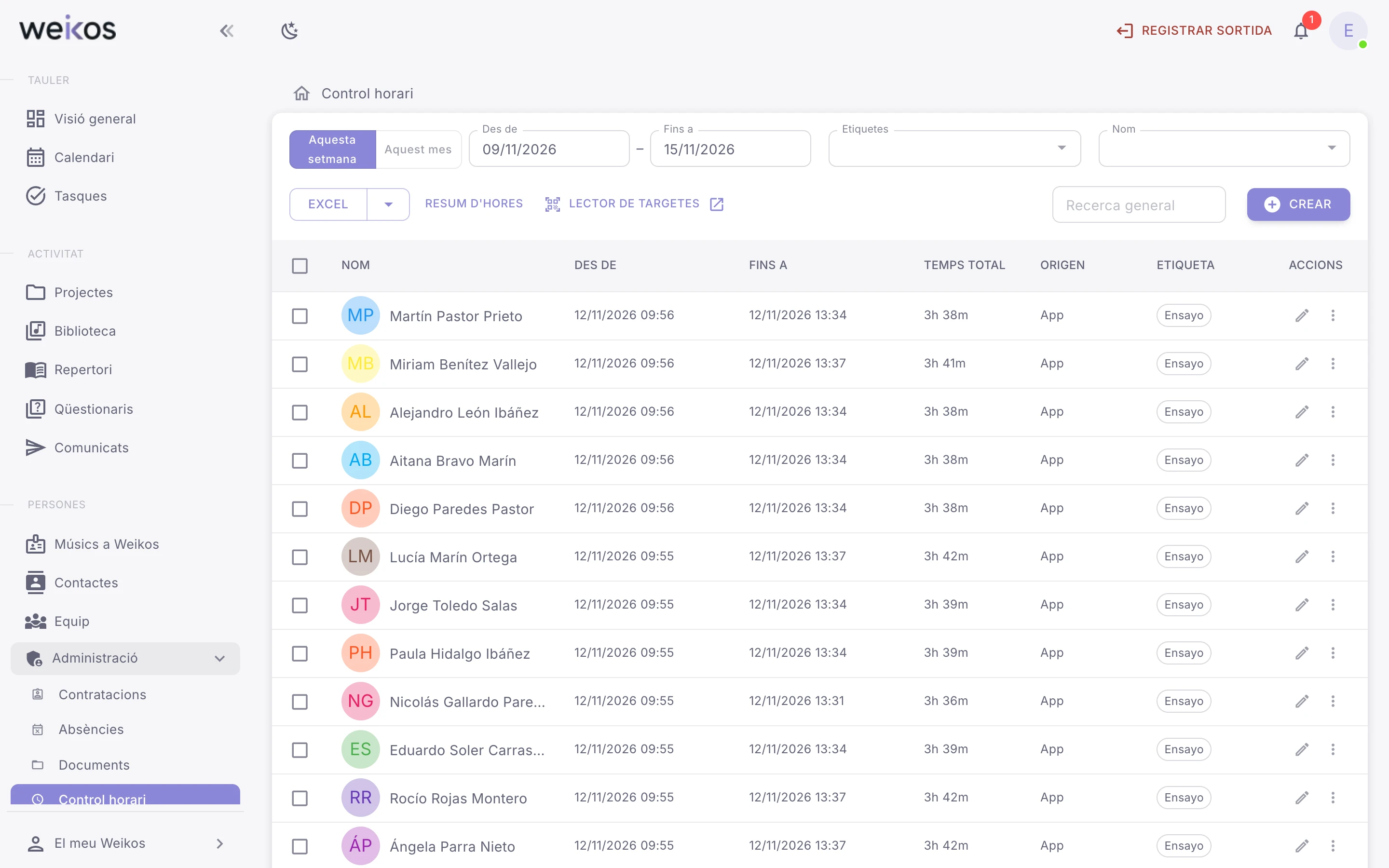
Els registres d’entrada i sortida de tot el teu equip són al web, al control horari de la institució. Des d’allà els consultes, veus quantes hores porta cada persona davant del seu contracte, els corregeixes, afegeixes els que s’han oblidat, els etiquetes i els exportes. Cada persona pot veure els seus, però no corregir-los: això ho fa la institució. Com registra cada persona la seva entrada i la seva sortida ho explica Registrar l’entrada i la sortida.
Consultar els registres
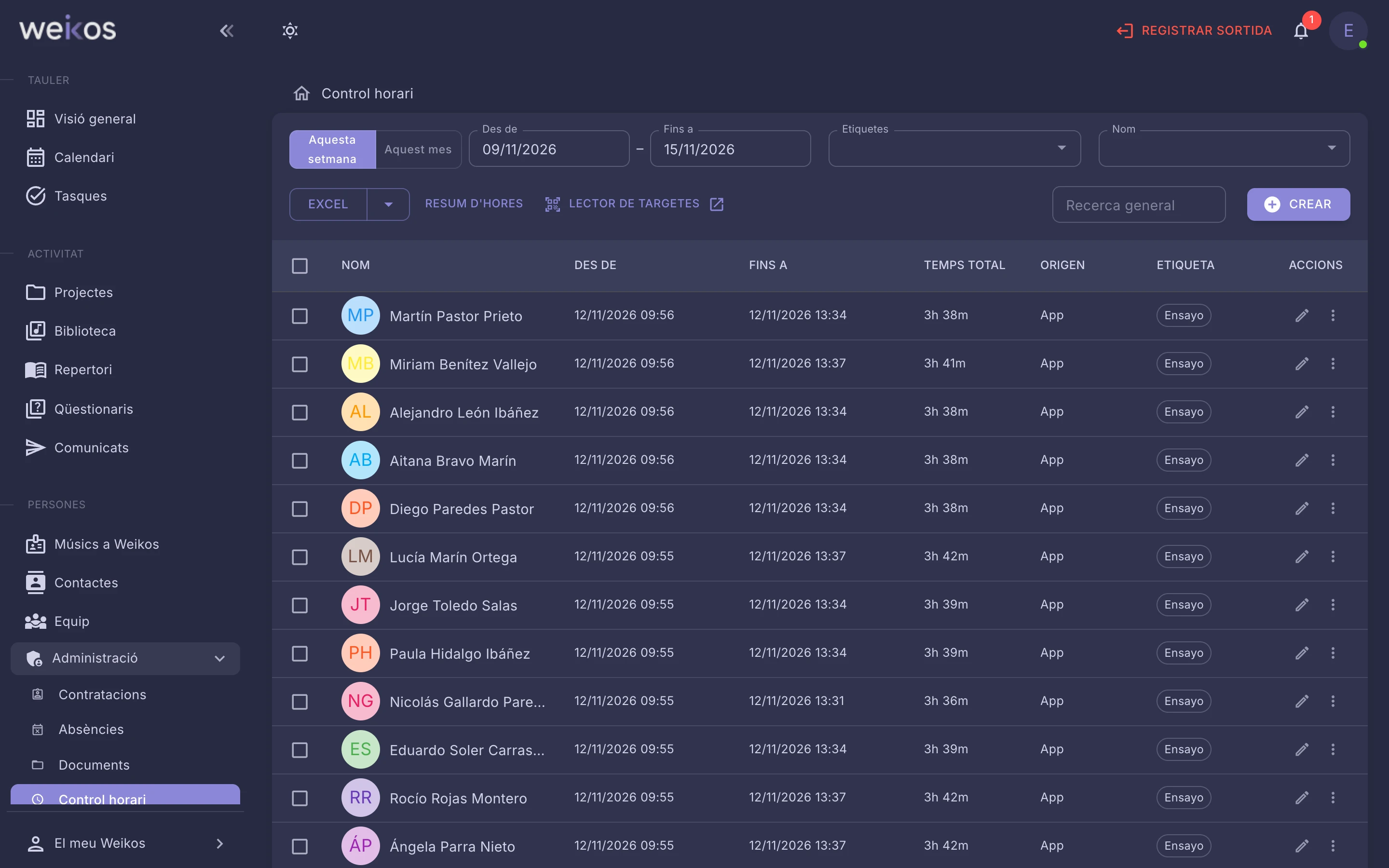
Section titled “Consultar els registres”- Entra a Persones › Administració › Control horari.
- Filtra per persona, per dates (Aquesta setmana, Aquest mes o unes dates) o per etiquetes, o usa Recerca general.
- Per veure les hores, prem Resum d'hores.
Veure el resum d’hores
Section titled “Veure el resum d’hores”Resum d'hores suma les hores de tot el període, no només de la pàgina que tens en pantalla, i les compara amb les hores setmanals de cada contracte. S’obre amb el període i les persones que tinguis filtrats.
- Canvia el període amb Aquesta setmana, Aquest mes, les fletxes del període anterior i el següent, o unes dates.
- A dalt veus el total d’hores i el nombre de registres. Si el període és d’una setmana o menys, Per dia mostra una barra per dia; si hi ha etiquetes, Totals per etiqueta suma les hores de cadascuna.
- Al final, a Per persona, cada persona apareix amb les seves hores davant del seu contracte.
Com llegir la barra de cada persona:
- A la dreta, les seves hores i, darrere de la barra inclinada, les que li corresponen en aquest període segons Segons contracte: … h a la setmana.
- La línia vertical marca Previst fins avui: …: si la barra la passa, va per davant; si no hi arriba, va per darrere.
- Falten … és el que li queda per completar el període. Si se’n passa, el que sobra surt en taronja amb Excedent: ….
- La part ratllada és un registre d’avui sense sortida: compta fins ara i canviarà quan registri la sortida.
Les hores setmanals es reparteixen entre els dies laborables del contracte que cauen al període (de dilluns a divendres si el contracte no els indica), dins de les dates de cada contracte. Els festius de la institució no compten, tret que el contracte tingui marcat Treballa en festius, i al costat de les hores setmanals surt quants s’han descomptat. També es descompten les absències aprovades de cada persona, de qualsevol tipus i incloses les col·lectives: un dia sencer per les de dia complet i només les seves hores per les d’hores. Al costat de les hores setmanals surt el que s’ha descomptat. Els registres sense sortida de dies anteriors no se sumen i el resum avisa de quants n’hi ha: corregeix-los afegint-hi la sortida. Les hores setmanals s’indiquen al contracte de cada persona, al costat de la jornada.
Corregir un registre
Section titled “Corregir un registre”- A la fila del registre, prem el llapis o la mateixa fila.
- Canvia l’hora d’entrada o de sortida, el comentari o l’etiqueta. La persona no es pot canviar.
- Prem Desar, a la barra d’accions, a dalt a la dreta.
A la mateixa barra, la icona Copiar enllaç copia l’adreça del registre i Més accions (⋮) › Eliminar l’esborra. L’aspa Tancar torna al llistat.
Una persona treballadora no pot canviar el seu propi registre, ni des del web ni des de les apps: si s’equivoca o se li oblida, ho corregeix la institució.
Afegir un registre oblidat
Section titled “Afegir un registre oblidat”- Al control horari, prem Crear.
- A Persona, tria de qui és el registre. Ve triat el teu propi contracte: canvia’l si el registre és d’una altra persona.
- Indica l’entrada i, si la saps, la sortida. Si vols, afegeix un comentari i una etiqueta.
- Prem Desar, o la icona Desar i crear nou per afegir-ne un altre a continuació. Si decideixes no crear-lo, prem la paperera vermella Descartar.
La persona no rep cap avís quan corregeixes o afegeixes els seus registres.
Eliminar un registre
Section titled “Eliminar un registre”Al menú ⋮ de la fila, tria Eliminar i confirma, o obre el registre i prem Més accions (⋮) › Eliminar. No es pot desfer.
Etiquetar registres
Section titled “Etiquetar registres”Les etiquetes serveixen per sumar hores per concepte, per exemple assaigs, muntatge o viatges.
- Un a un: al menú ⋮ de la fila, tria Etiquetar. També pots canviar-la en corregir el registre.
- Diversos alhora: marca les files i prem Assignar etiqueta.
- En registrar la teva pròpia entrada al web: prem la fletxa al costat de Registrar entrada i tria l’etiqueta.
Per crear una etiqueta nova, escriu-ne el nom al cercador d’etiquetes i tria l’opció de crear-la; el color es posa sol. Les etiquetes no es poden canviar de nom ni esborrar després, així que tria bé el nom.
Exportar els registres
Section titled “Exportar els registres”A la barra de la taula, prem el botó d’Excel. Es descarreguen els registres de la pàgina que tens en pantalla o, si n’has marcat alguns, només aquests, amb el nom, l’entrada, la sortida, el temps total i l’etiqueta. Per exportar un període complet, filtra per aquestes dates i mostra 50 registres per pàgina; si n’hi ha més, descarrega cada pàgina.
Si no funciona
Section titled “Si no funciona”- Una persona diu que no pot corregir el seu registre. És així: només la institució corregeix, afegeix o esborra registres. Demana-li el dia i les hores reals i corregeix-ho aquí.
- El registre s’ha creat a nom teu. En crear un registre, la persona ve triada amb el teu propi contracte, i després ja no es pot canviar. Elimina’l i torna’l a crear amb la persona correcta.
- Una persona surt sense comparació. Si veus El contracte no indica hores setmanals, així que no hi ha comparativa., indica les seves hores setmanals al seu contracte.
- No veus el control horari al menú, o no pots crear, corregir o eliminar. El teu rol d’accés no ho permet. Parla amb qui administra la teva institució.
- Ningú de la teva institució veu el control horari, ni qui l’administra. La teva institució no fa servir el control horari a Weikos. Ho activa Weikos: escriu-nos a help@weikos.io. Els registres que tinguéssiu es conserven i tornen a aparèixer en activar-lo.
- Surt És necessari un contracte actiu en crear. Tria a dalt, a Contracte, un contracte teu vigent d’aquesta institució.
Si en desar un registre els canvis no es queden o surt un error una vegada i una altra, escriu-nos a help@weikos.io amb una captura.
Mai et demanarem per correu la teva contrasenya ni les teves dades bancàries. Si reps un missatge que te les demani en nom de Weikos, no responguis i escriu-nos a help@weikos.io.