

Proposar un contracte
Un contracte es proposa en passar-lo a Pendent i desar-lo: la persona rep un avís i el veu al seu compte de Weikos, al web o a les apps, per acceptar-lo o rebutjar-lo. Els contractes es creen i es proposen des del web.
Proposar un contracte
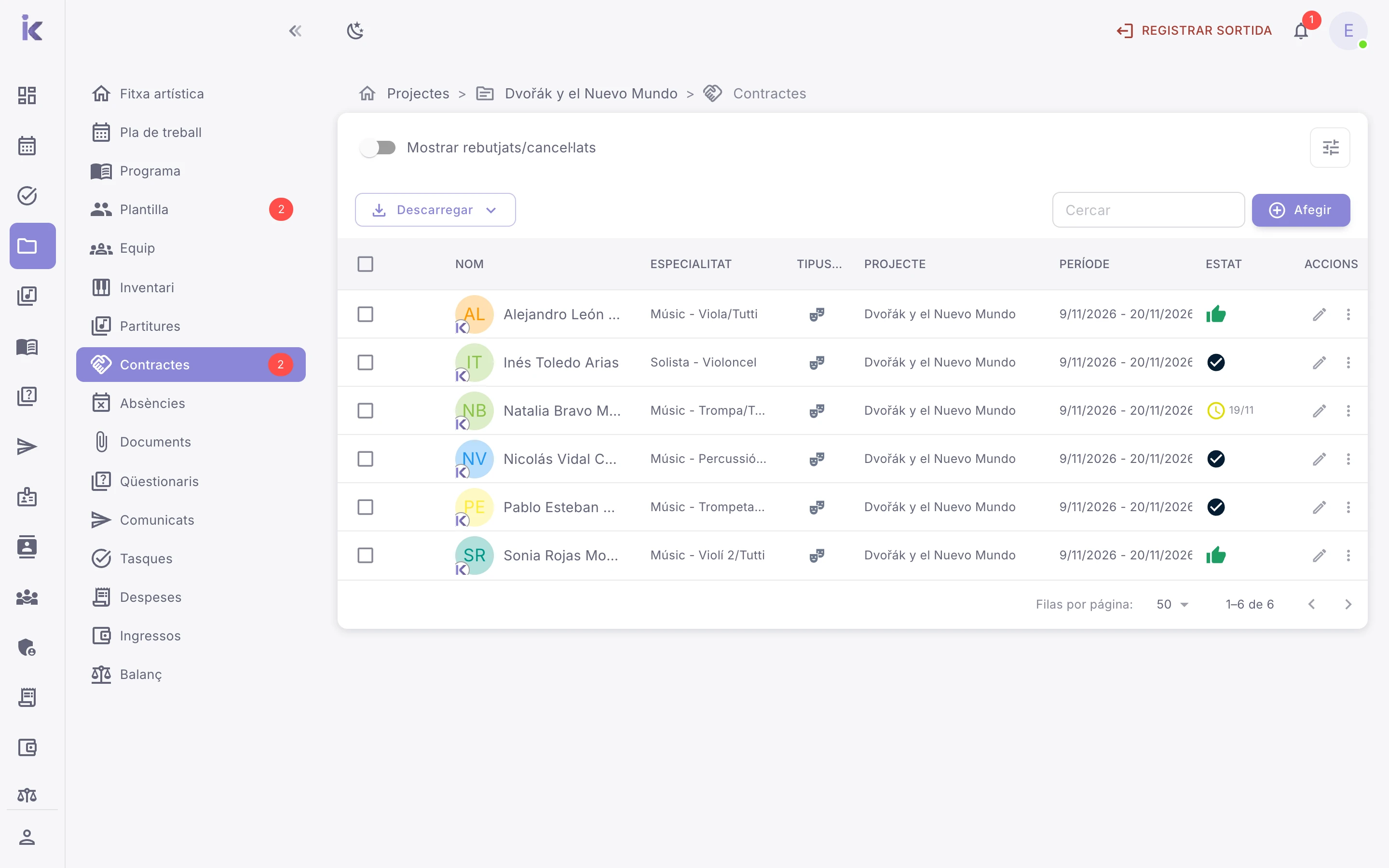
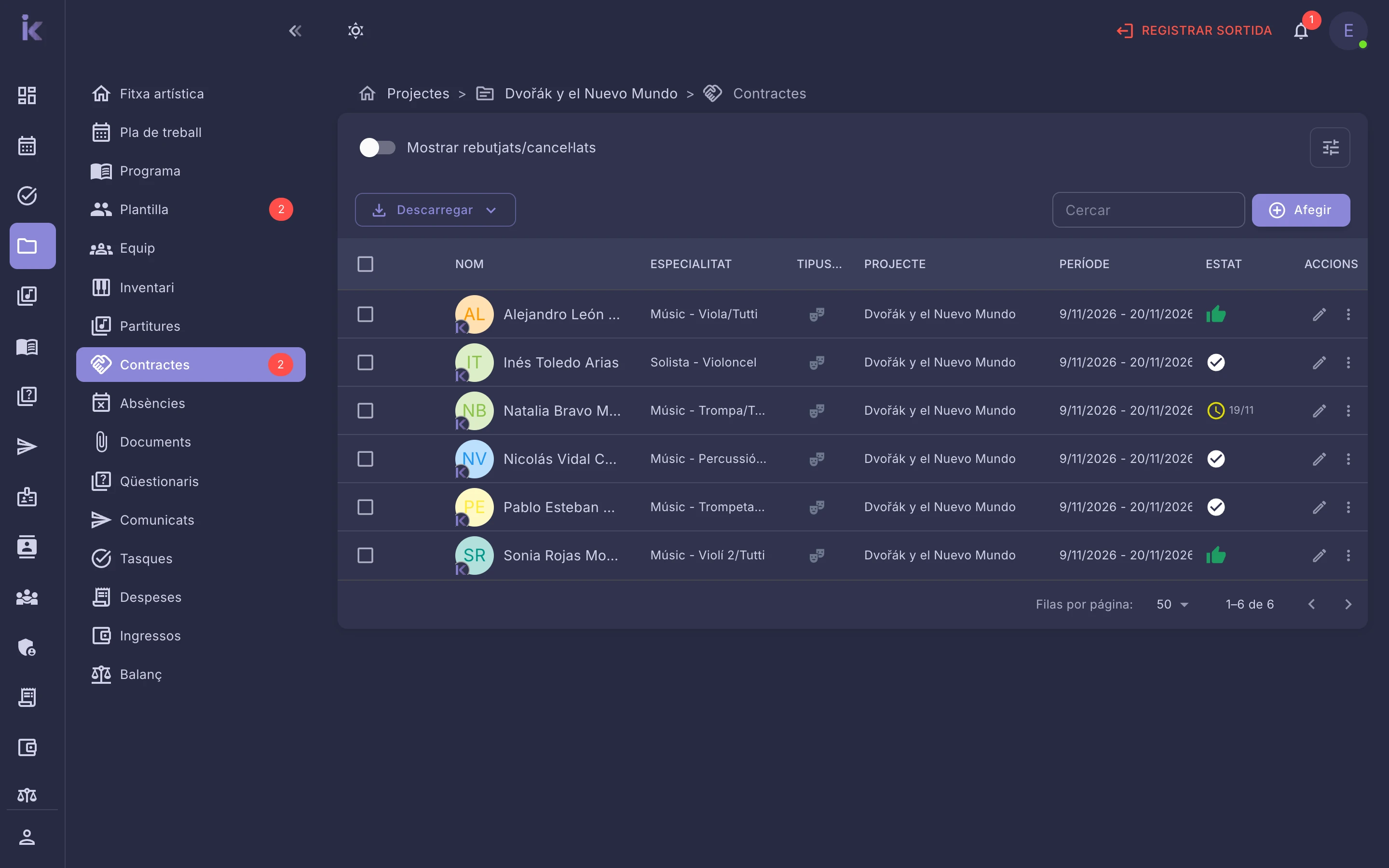
Section titled “Proposar un contracte”- Crea el contracte. Per a un d’estable, entra a Persones › Administració › Contratacions i prem Afegir. Per a un per projecte, obre el projecte, entra a Contractes i prem Afegir. El contracte comença a No definit.
- A Dades personals, prem Cercar músic..., cerca la persona i prem Afegir al contracte.
- Si no la trobes, tria Introduir dades manualment i escriu-ne les dades i el correu. Si ja té compte a Weikos amb aquest correu, el contracte s’uneix al seu compte en proposar-li’l; si no, s’hi unirà quan es registri amb aquest mateix correu. També pots convidar-la a Weikos.
- Deixa activat Accés a Weikos. Si el desactives, el contracte és d’ús intern: la persona no el veurà ni rebrà avisos.
- A Què contractem?, que s’obre sola en un contracte nou, tria l’especialitat, el lloc i el rol d’accés, i prem Aplica. L’especialitat porta també el tipus de contracte i, amb ell, si el contracte duu control horari; tots dos es poden canviar a Detalls del contracte. Després omple Detalls del contracte i Vigència del contracte. En els contractes de músic, solista o professor, indica l’instrument: sense ell, el contracte no surt de No definit.
- A Estat, tria Pendent i prem Desar i notificar. En aquest moment se li proposa el contracte. El botó diu «Desar i notificar» quan en desar surt un avís, i en passar el ratolí per sobre veus a qui arriba; si diu només Desar, no s’avisa ningú.
A Detalls del contracte, al costat de la jornada, Dies laborables indica quins dies treballa la persona i si treballa en festius. Vénen omplerts amb els de la seva agrupació, la seva especialitat o la teva institució, i es canvien prement-los. Amb ells es compten les seves absències en dies laborables.
En un contracte per projecte, Weikos pot proposar el caixet a partir dels seus serveis, per servei o per dia de treball: ho explica Calcular el caixet d’un contracte per projecte.
Per canviar els dies laborables de diversos contractes alhora, marca’ls a Contratacions i prem Accions › Canviar dies laborables…. Abans d’aplicar-ho et diu quants canvien i quins no pots canviar. Les seves absències en dies laborables que encara no han acabat es tornen a comptar amb els dies nous.
La persona rep l’avís si la teva institució té activada la notificació Invitació a un contracte, que ve activada. Respon des del seu compte, al web, a l’iPhone o a Android. Si la teva institució li demana dades obligatòries o requisits, els completa en acceptar: ho explica la guia Acceptar un contracte.
Termini per respondre
Section titled “Termini per respondre”Si la teva institució o l’agrupació del contracte tenen termini per respondre, en passar-lo a Pendent surt Termini de resposta amb la data ja posada: el dia de l’enviament més els dies del termini. Canvia-la si vols donar més temps a aquesta persona; «Restaurar» la torna a la que toca. Reenviar la invitació no canvia el termini.
Si la persona no respon abans de les 23:59 d’aquell dia, el contracte passa a rebutjat sense avisar ningú i queda com Sense resposta dins del termini. Ja no pot acceptar-lo, però sí afegir-hi un motiu. Per tornar a proposar-li’l, passa’l un altre cop a Pendent: el termini comença de nou aquell dia. El mateix si ja l’havia acceptat o rebutjat: tornar a Pendent és una oferta nova i la data surt ja canviada a la que toca. Sense resposta dins del termini només es veu mentre el contracte està rebutjat; en canviar-li l’estat queda a l’historial.
Mentre l’oferta és pendent, el menú de la persona a la plantilla del projecte (botó dret al seu xip) diu al costat de «Pendent» fins quan té, «Fins al 28 oct», o «Venç avui» l’últim dia. Al llistat de contractes, aquest últim dia la data se substitueix per «Avui».
A la plantilla del projecte, amb Mostrar contractes rebutjats i cancel·lats a la plantilla, el xip de qui no ha respost porta un rellotge de sorra i, en passar el ratolí per sobre, diu Sense resposta dins del termini i quin dia acabava el termini. Els que ha rebutjat la persona diuen Rebutjat.
El termini es posa a Preferències de contractes › Termini per respondre a les ofertes, amb Sense termini o Amb termini i els dies, i cada agrupació pot tenir el seu a Agrupacions. Les ofertes enviades abans d’activar-lo surten amb Enviada abans de tenir termini, sense data.
Proposar diversos contractes alhora
Section titled “Proposar diversos contractes alhora”- A Contratacions, marca els contractes.
- Prem Accions › Canviar estat a... › Pendent.
- Revisa la vista prèvia: diu quins contractes canvien i a qui s’avisarà. Tria Canviar i enviar invitacions, o Canviar sense notificar si no vols avisar.
Pots canviar fins a 100 contractes cada vegada. Rebutjar o cancel·lar es fa contracte a contracte.
Convidar una persona a Weikos
Section titled “Convidar una persona a Weikos”Si no trobes algú amb Cercar músic..., entra a Persones › Músics a Weikos, prem Convidar i escriu-ne el correu. Pots convidar fins a 50 correus alhora, triar l’idioma del correu i afegir-hi un missatge.
- Si no té compte, li arriba una invitació per registrar-se a Weikos.
- Si té compte amb el perfil ocult, li arriba un avís que el busqueu, perquè canviï la seva privadesa i aparegui a la cerca.
- Si el seu perfil ja és visible, no li arriba res: cerca-la amb Cercar músic...
La invitació no li assigna cap contracte. Si es registra amb el mateix correu del contracte, els seus contractes pendents apareixen sols al seu compte.
Rebutjar o cancel·lar un contracte
Section titled “Rebutjar o cancel·lar un contracte”Obre el contracte i, a Estat, tria Rebutjat o Cancel·lat. Si vols, afegeix-hi el motiu i un document, i prem Desar (o Desar i notificar, si la teva institució avisa d’aquest canvi). La persona surt de la plantilla del projecte, de la de cada obra i dels blocs de servei, i els contractes cancel·lats deixen de veure’s al seu compte. Si el reactives, torna a assignar-la a les obres i als blocs.
Eliminar un contracte
Section titled “Eliminar un contracte”A Contratacions, obre el menú ⋮ de la fila i tria Eliminar, o dins del contracte prem Més accions (⋮), a la barra d’accions, a dalt a la dreta, › Eliminar. Si la persona del contracte és l’última administradora de la institució, no es pot eliminar. Si té despeses o ingressos al seu nom, t’ofereix passar-los a un altre contracte. No es pot desfer.
Descarregar el contracte en PDF o Word
Section titled “Descarregar el contracte en PDF o Word”A Contratacions, obre el menú ⋮ de la fila, tria Descarregar contracte, Descarregar còpia bàsica o Descarregar certificat i prem PDF o Word. Dins del contracte, la icona Descarregar de la barra d’accions té les mateixes opcions; si has fet canvis, desa’ls abans. Per descarregar-ne diversos, marca’ls, tria el Format a Descarregar i la descàrrega que vulguis: t’avisa dels que no són a l’estat necessari i descarrega la resta. El contracte i la còpia bàsica es descarreguen a partir de Preparar contracte, i el certificat, a partir de Contracte preparat. Els contractes de tipus general, no laborals i d’invitat no tenen plantilla de contracte; el certificat es pot descarregar per a qualsevol tipus.
Dins del contracte, la targeta Documents del contracte guarda el contracte, la còpia bàsica i el certificat. Amb Generar document, Weikos crea el PDF i el deixa marcat com Generat per Weikos. A la mateixa targeta pots pujar el document signat triant-ne el Tipus de document, i queda com Pujat. Regenerar substitueix només el generat, mai un de pujat. La persona contractada veu aquests documents al seu contracte, al web i a les apps.
Si no funciona
Section titled “Si no funciona”- En un contracte no et surten els imports, o surt El teu rol no pot generar els documents d'aquest contracte. El teu rol no inclou els imports d’aquest contracte, i els documents els porten. El completa qui gestiona aquests contractes a la teva institució.
- Té compte i no li ha arribat res. El correu del contracte ha de ser el mateix que fa servir a Weikos: si vas afegir la persona amb Cercar músic..., ja és el seu. Comprova també que el contracte té activat Accés a Weikos i que la teva institució té activada la notificació Invitació a un contracte. Després obre el contracte i, a Estat, prem Reenviar invitació › Enviar.
- Convidar està desactivat. Surt Tria un contracte per convidar: tens contractes de diverses institucions triats a dalt, i la invitació surt en nom d’una. Tria’n un a Contracte.
- Per saber si li ha arribat l’avís: obre Seguiment del contracte, a la fitxa del contracte, al menú ⋮ de la seva fila al llistat de contractes o amb clic dret al seu xip de la plantilla del projecte. Diu cada canvi d’estat, qui el va fer i en quin punt és cada avís: enviat, lliurat, vist o amb clic.
- No té compte. Demana-li que es registri amb el mateix correu del contracte, o convida-la a Weikos: en registrar-se, el contracte pendent apareix al seu compte.
- Reenviar invitació està en gris. Passa el ratolí per sobre per veure’n el motiu: el contracte no té Accés a Weikos, no té correu o la teva institució té desactivada la notificació. Només funciona amb el contracte a Pendent.
- No trobes la persona amb Cercar músic... Només hi apareixen qui té el perfil públic o privat. Convida-la a Weikos: si té el perfil ocult, li arriba un avís perquè el faci visible.
- No pots crear el contracte. Si Afegir surt desactivat, passa el ratolí per sobre: tens contractes a diverses institucions, o diversos a la mateixa, i tens triat Tots. Tria a dalt un contracte concret a Contracte. Si tot i així no pots, el teu rol d’accés no ho permet: parla amb qui administra la teva institució.
- L’has marcat com a acceptat en lloc de la persona. Així no es comproven les seves dades obligatòries ni els seus requisits, ni es copien les seves dades al contracte: això només passa quan accepta ella. Deixa’l a Pendent i que respongui.
- Descarregar contracte està en gris. Passa el ratolí per sobre per veure’n el motiu: el contracte encara no ha arribat a Preparar contracte (el certificat necessita Contracte preparat), o aquest tipus de contracte no té plantilla.
- Demanes el PDF i es descarrega un Word. Surt No s'ha pogut generar el PDF. S'ha descarregat en Word.: fes servir el Word o torna-ho a provar més tard.
- En descarregar, avisa que el contracte no té projecte. És un contracte per projecte sense projecte assignat: tria’l al contracte, desa i torna a descarregar.
Si el correu és el del seu compte, el contracte té Accés a Weikos, la notificació està activada, has reenviat la invitació i la persona continua sense veure el contracte, escriu-nos a help@weikos.io amb l’enllaç al contracte.