

Enviar comunicats a l'equip
Un comunicat és un missatge de la institució a un grup de persones: un canvi d’horari, una norma o un avís. Weikos l’envia per correu a cadascuna, també a qui no té compte si el seu contracte té correu, i et deixa veure a qui s’ha lliurat i qui ha confirmat que l’ha llegit.
Escriure i enviar un comunicat
Section titled “Escriure i enviar un comunicat”Pots començar des de Comunicats (al menú, o a la pestanya del projecte) amb Nou comunicat, des d’Equip amb Enviar comunicat (amb els filtres que tinguis posats o només les files marcades) o des de la Plantilla del projecte amb la icona de l’avió. Per enviar, tria a dalt el contracte d’una sola institució.
- A Destinataris, cerca una agrupació, un projecte, una secció, un instrument o una persona, o prem una de les Dreceres, com Tot l’equip. Les dreceres s’adapten al que més envies.
- A Ajustaments: amb un projecte, tria si va a la plantilla i els reforços, només a la plantilla estable o només als reforços; sense projecte, compten les persones amb contracte vigent avui, i ho pots canviar a una temporada o a unes dates.
- A Retocs, afegeix o treu algú cercant-lo. A la dreta veus sempre la llista de qui el rebrà; la ✕ treu una persona.
- A Missatge, escriu l’assumpte i el text. Si importa que el llegeixin, activa Demanar confirmació de lectura. Amb Rebre una còpia al meu correu et arriba una còpia al correu del teu compte, amb l’enllaç al seu seguiment; l’opció recorda el que vas triar l’última vegada i no apareix si ja ets entre els destinataris.
- Tria Qui el veu a Comunicats i la Signatura: Amb el meu nom o Només la institució.
- Si cal, adjunta fitxers a Fitxers adjunts (més avall, «Adjuntar fitxers»).
- A Revisar i enviar veus el correu tal com arribarà. Prem el botó d’enviar, que diu a quantes persones s’envia.
Un comunicat enviat no es pot editar ni esborrar. Si algú respon al correu, la resposta arriba a qui l’ha enviat.
Si escrius a tot l’equip sobre un concert, Relacionar amb un projecte, a dalt del pas «Missatge», el lliga al projecte: el correu el mostra i el comunicat surt a la seva pestanya, sense canviar qui el rep. Qui l’ha enviat el pot canviar després des de la seva fitxa.
Adjuntar fitxers
Section titled “Adjuntar fitxers”Al pas Missatge, a Fitxers adjunts, arrossega els fitxers o prem Triar fitxers. Pots adjuntar PDF, documents (Word, Excel, PowerPoint o OpenDocument), imatges, àudio i vídeo: fins a 10 fitxers de 50 MB cadascun. Cadascun puja amb la seva barra de progrés i es treu amb la ✕; mentre algun puja, el comunicat no es pot enviar.
El correu no porta els fitxers a dins: sota el text apareix el requadre «Fitxers adjunts» amb el nom, la mida i un enllaç a cadascun, així no pesa ni el rebutgen les bústies. Cada persona els obre des del seu correu sense iniciar sessió, i obrir-los no compta com a confirmar la lectura. El recordatori porta els mateixos enllaços i, en duplicar el comunicat, els fitxers es copien sense tornar-los a pujar.
A la fitxa del comunicat, Fitxers adjunts et deixa obrir cada fitxer i et diu quantes vegades l’han descarregat els seus destinataris. Cada descàrrega queda a més al registre d’accions, amb qui la va fer.
Amb Triar de Weikos adjuntes un document que ja és a Weikos: els de la institució i, si el comunicat és d’un projecte, els seus fitxers primer. Les partitures no s’adjunten així, perquè tenen la seva pròpia manera de compartir-se. En triar un document, Weikos el creua amb els destinataris: si algun no té permís per veure’l (per exemple, és només de la plantilla estable i escrius també als reforços), et diu quants el poden veure i per què, amb «Veure qui». Qui no el pot veure no el rep. Si pots editar aquest document, pots activar Enviar-lo també a qui no el pot veure. S’envia una còpia: si el document canvia després, el comunicat conserva el que es va enviar.
Programar l’enviament
Section titled “Programar l’enviament”A Revisar i enviar, la icona Programar l'enviament de la barra de dalt et deixa triar el dia i l’hora a què surt, a l’hora de la institució; surt com a molt cinc minuts després. El botó passa a dir «Programar per al …» i, damunt del correu, veus quan sortirà amb Canviar la data. Si canvies d’idea, Enviar-lo ara treu la programació.
Els destinataris es calculen quan surt, amb el que vas triar: el rep qui sigui aquell dia a la plantilla o a l’equip. A la llista de comunicats apareix amb la seva data i l’etiqueta Programat. Des de la seva fitxa el pots editar, Canviar la data o Cancel·lar l'enviament, que l’esborra perquè no ha arribat a sortir. Quan surt, la seva fitxa té el seguiment de sempre.
Escriure als assignats a una obra
Section titled “Escriure als assignats a una obra”A la Plantilla del projecte, obre la pestanya de l’obra i prem l’avió, Enviar un comunicat als assignats a aquesta obra. El comunicat s’obre sol amb qui està assignat a aquesta obra; en duplicar-lo, es torna a calcular amb les assignacions d’aquell dia.
Escriure a l’equip tècnic d’un projecte
Section titled “Escriure a l’equip tècnic d’un projecte”Al projecte, obre «Equip» i prem l’avió, Enviar un comunicat a l'equip tècnic. El comunicat s’obre amb Equip tècnic de … i el nom del projecte: arriba a qui és a l’equip. Si treus aquest xip amb la ✕, se suma el personal tècnic disponible per al projecte que no és a l’equip, el que veus a la pantalla; Només l'equip ho deixa com estava. Si encara no hi ha ningú a l’equip, s’obre ja amb el personal disponible i te’n avisa.
Va a l’equip desat: si has canviat l’equip, prem abans «Desar». Amb canvis sense desar, l’avió surt desactivat.
Qui veu els comunicats
Section titled “Qui veu els comunicats”Amb Segons els permisos, cada persona de l’equip el veu segons l’abast del seu rol: tots, els enviats per persones dels seus departaments o només els seus. Pots obrir-lo a tot l’equip amb accés a Comunicats, o deixar-lo a Només jo. Qui l’ha enviat el pot canviar després des de la seva fitxa.
Seguir un comunicat
Section titled “Seguir un comunicat”A Comunicats, cada fila diu quants s’han lliurat i confirmat. Amb Enviats per mi veus només els teus. Prem-ne un per obrir-ne la fitxa:
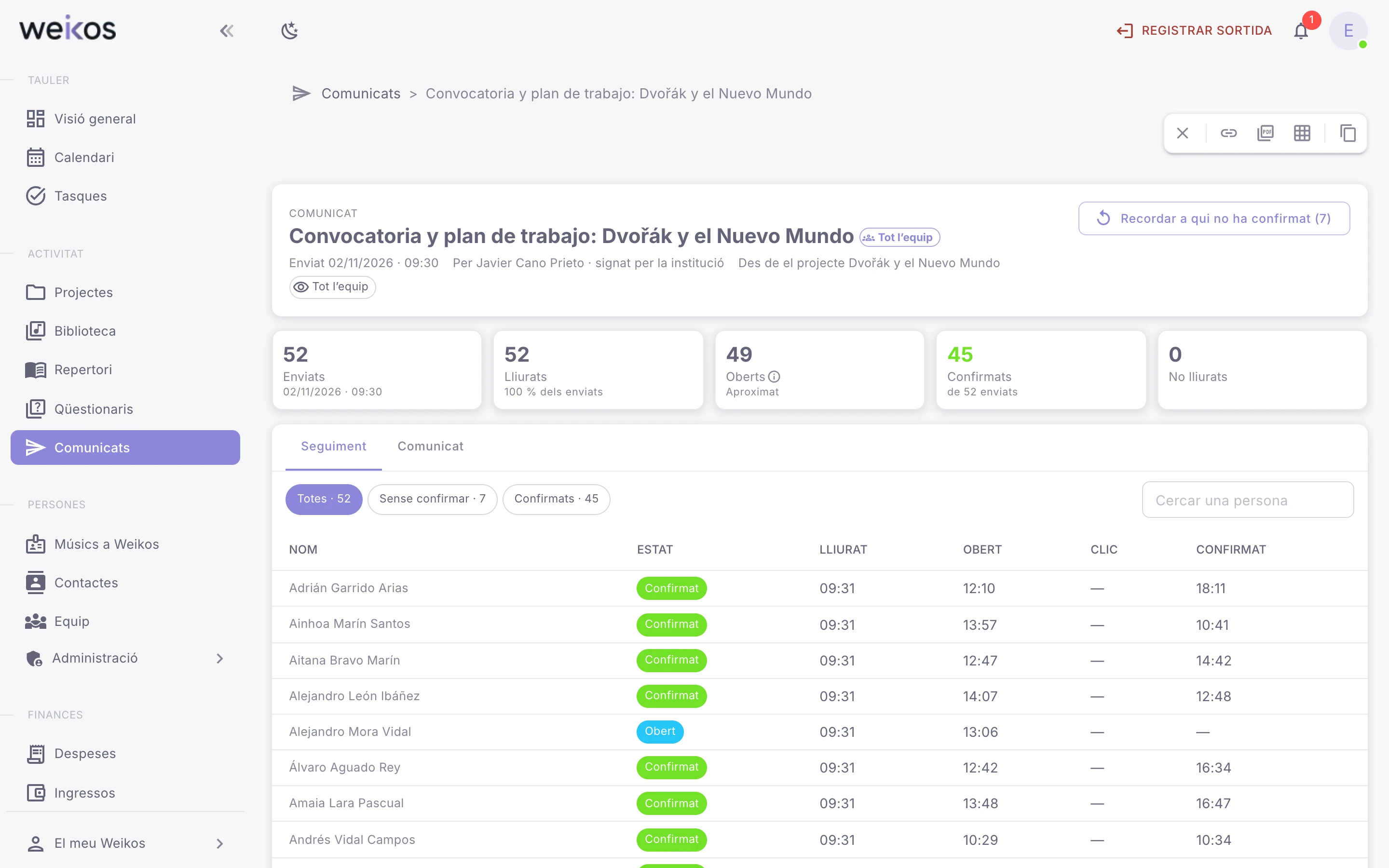
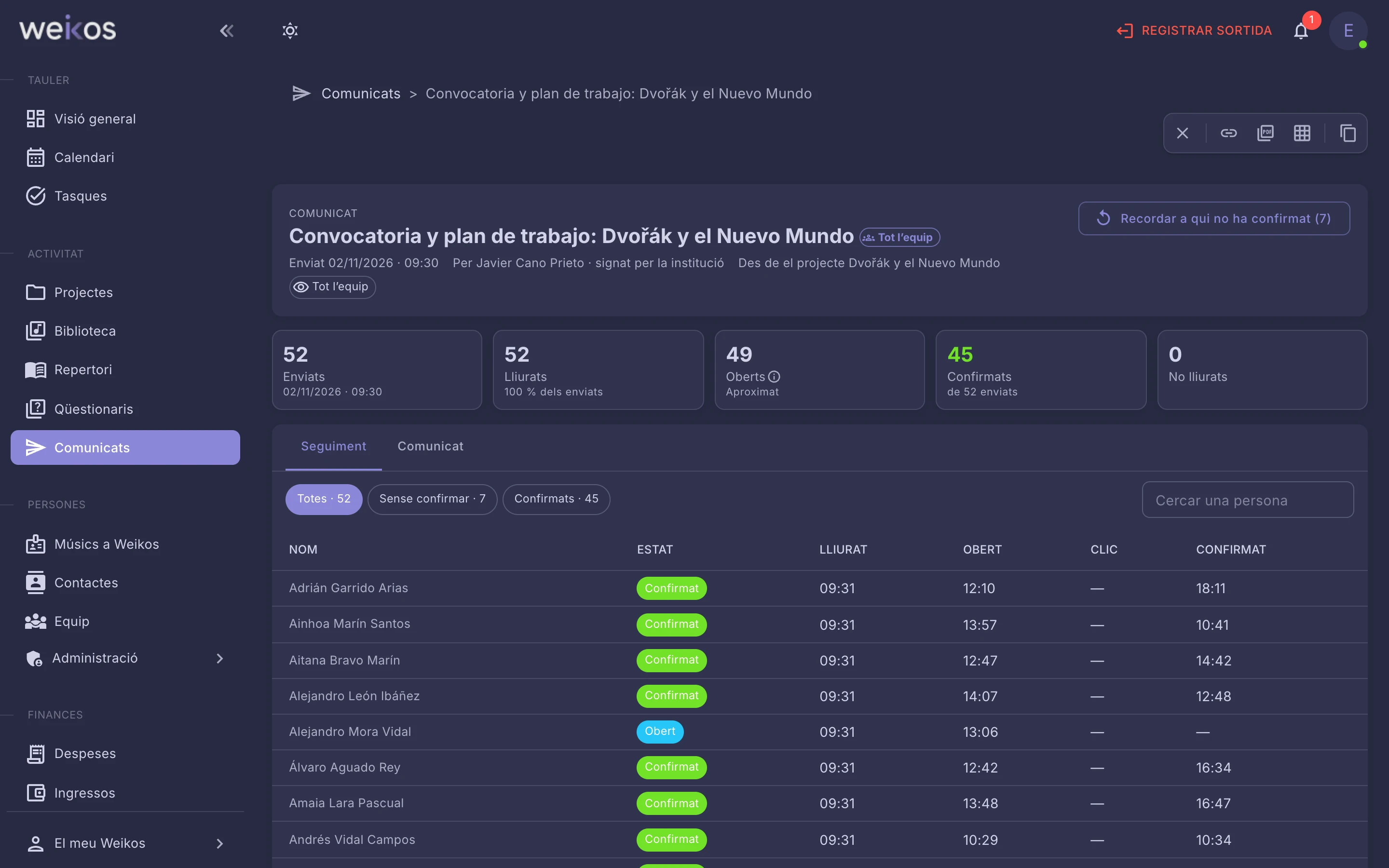
- A dalt, les xifres: enviats, lliurats, oberts, confirmats i no lliurats.
- A Seguiment, cada persona amb el seu estat i l’hora de cada pas. Sense confirmar et diu a qui recordar-ho.
- A Comunicat, el correu tal com es va enviar.
«Oberts» és aproximat: Gmail i Apple Mail obren els correus pel seu compte per protegir la privadesa. L’única prova que algú l’ha llegit és la seva confirmació.
- Clic diu qui ha premut algun enllaç del correu: un adjunt, el qüestionari o la confirmació.
- Amb Descarregar el seguiment en Excel, a la barra de la fitxa o al menú ⋮ de la seva fila, tens una fila per persona amb el seu correu, l’estat, l’hora de cada pas, els recordatoris i per què no li va arribar.
Revisar a qui no li va arribar
Section titled “Revisar a qui no li va arribar”Al seguiment, cada persona a qui no li va arribar diu a quin correu es va enviar i el motiu: que l’adreça no existeix, que la bústia és plena, que el domini no existeix, que el servidor de destinació el va rebutjar o una fallada temporal. Corregir el seu correu et porta a la seva fitxa. Un cop corregit, la fila mostra el correu nou i Reenviar. Al mateix correu no es reenvia, perquè tornaria a fallar.
Recordar-ho a qui no ha confirmat
Section titled “Recordar-ho a qui no ha confirmat”Si vas demanar confirmació de lectura, la fitxa del comunicat té el botó «Recordar a qui no ha confirmat», amb el nombre de persones. Després de prémer-lo, revisa l’avís i prem Enviar el recordatori. S’envia a qui el va rebre i encara no ha confirmat; a un correu que ha rebotat no se li envia.
Els arriba el mateix comunicat amb «Recordatori:» davant de l’assumpte, una línia a dalt amb la data del primer enviament i el mateix botó de confirmar. Ho pots recordar més d’una vegada: a Seguiment cada persona diu quantes vegades se li ha recordat i quan, i a dalt veus l’Últim recordatori.
Descarregar el comunicat en PDF
Section titled “Descarregar el comunicat en PDF”Amb Descarregar en PDF, a la barra de la fitxa o al menú ⋮ de la seva fila, tens un justificant del que es va comunicar: la institució, qui el va enviar, quan i des d’on, el comunicat tal com es va enviar i el seguiment de cada persona, amb la data i l’hora de lliurament, obertura i confirmació. Des del mateix menú també ho pots recordar a qui no ha confirmat o copiar-ne l’enllaç.
Duplicar un comunicat
Section titled “Duplicar un comunicat”Per enviar alguna cosa semblant a un altre grup, obre el comunicat i prem duplicar a la barra de dalt, o usa el menú ⋮ de la seva fila a la llista. S’obre un comunicat nou amb tot el de l’original (destinataris, projecte, assumpte, text, opcions i signatura) i comença als destinataris, que és el que sol canviar.
A dalt veus de quin comunicat parteix. La llista de persones es calcula amb els contractes d’avui: si no coincideix amb la d’aleshores, et diu quantes més o menys. Si l’envies sense canviar els destinataris ni el text, et pregunta abans amb Enviar-lo de nou.
Avisar d’un qüestionari per correu
Section titled “Avisar d’un qüestionari per correu”Un qüestionari no envia correus pel seu compte. Per avisar-ne d’un de publicat, obre’l i envia’l amb un comunicat: s’obre «Nou comunicat» amb el qüestionari a dins.
- Els Destinataris del qüestionari són els seus. La primera vegada s’envia a tots; si algú ja ha respost, tries entre tots i només qui no ha respost.
- L’assumpte parteix del títol del qüestionari i el text és opcional: sota la caixa veuràs el qüestionari adjunt, que el correu porta sempre.
- El correu porta, sota el text, una targeta amb el títol, fins quan es pot respondre i quant dura («Fins al 23/11/2026 · uns 3 min»), l’avís «És anònim: ningú sabrà què has respost.» si ho és i el botó Respondre el qüestionari.
- Si el qüestionari és anònim i l’envies només a qui no ha respost, el comunicat no ensenya la llista de persones ni el seu seguiment, només els totals: la llista revelaria qui ha respost.
- Qui té l’app i encara no ha respost rep a més la notificació Qüestionari pendent, també amb el recordatori. En tocar-la, s’obre el qüestionari.
Si t’arriba un comunicat amb fitxers
Section titled “Si t’arriba un comunicat amb fitxers”Sota el text del correu, a «Fitxers adjunts», prem el nom del fitxer: s’obre o es descarrega al navegador, sense compte ni contrasenya. L’enllaç és personal, així que és millor no reenviar-lo.
Si et demanen confirmar la lectura
Section titled “Si et demanen confirmar la lectura”Al correu, prem Confirmo que he llegit aquest comunicat. S’obre una pàgina de Weikos, sense compte ni contrasenya, on prems una altra vegada el mateix botó. Des d’aquest moment, la institució sap que l’has llegit.
Si no funciona
Section titled “Si no funciona”- No veus Comunicats ni el botó d’enviar. La teva institució no té Comunicats activat, el teu rol no ho permet o tens triat «Tots» al selector de contracte.
- No veus el comunicat d’un company. El teu rol només veu els del teu departament o els teus, o el company el va deixar a «Només jo».
- Una persona surt com a no lliurat. El correu ha rebotat: revisa l’adreça a la seva fitxa o al seu contracte.
- No et deixa adjuntar un fitxer. No és d’un tipus admès, supera els 50 MB, ja hi ha 10 fitxers o el seu contingut no correspon al seu format. Desa’l com a PDF o comprimeix-lo.
- A algú no li va arribar un document adjunt. Era un document de Weikos que aquella persona no tenia permís per veure; la fitxa diu quants no el van rebre.
- Algú no apareix entre els destinataris. No té correu, o el seu contracte no és vigent en aquestes dates. La llista avisa de quantes persones es queden fora.