

Consultar el balanç econòmic
El balanç compara el que la teva institució preveu ingressar i gastar, les estimacions, amb el que s’ha facturat de debò, les execucions. Es calcula sol a partir de les despeses i els ingressos que registres, així que com més completes siguin les seves estimacions i imputacions, més útil és. Com es registren ho explica Gestionar les despeses i els ingressos.
Veure el balanç
Section titled “Veure el balanç”- Entra a Finances › Balanç. Per al d’un projecte, obre el projecte i entra a la seva pestanya Balanç.
- Tria el període: Temporada actual, Aquest trimestre, Any en curs… o Personalitzat amb les teves dates. Les temporades són les que té configurades la teva institució. L’últim dia del període compta sencer.
- A Data, tria quina data decideix si una despesa o un ingrés entra al període: la d’Estimació, la d’Execució, la de Pagament o la de Venciment.
- A Incloure, deixa activades les despeses, els ingressos o les dues coses.
- Per delimitar-ho més, prem Filtre i tria projecte, compte comptable, nivells analítics, tipus, estat, mètode de pagament, impostos o si està comptabilitzat. S’apliquen al moment.
El balanç del projecte inclou totes les seves despeses i ingressos, de qualsevol data.
Què mostra
Section titled “Què mostra”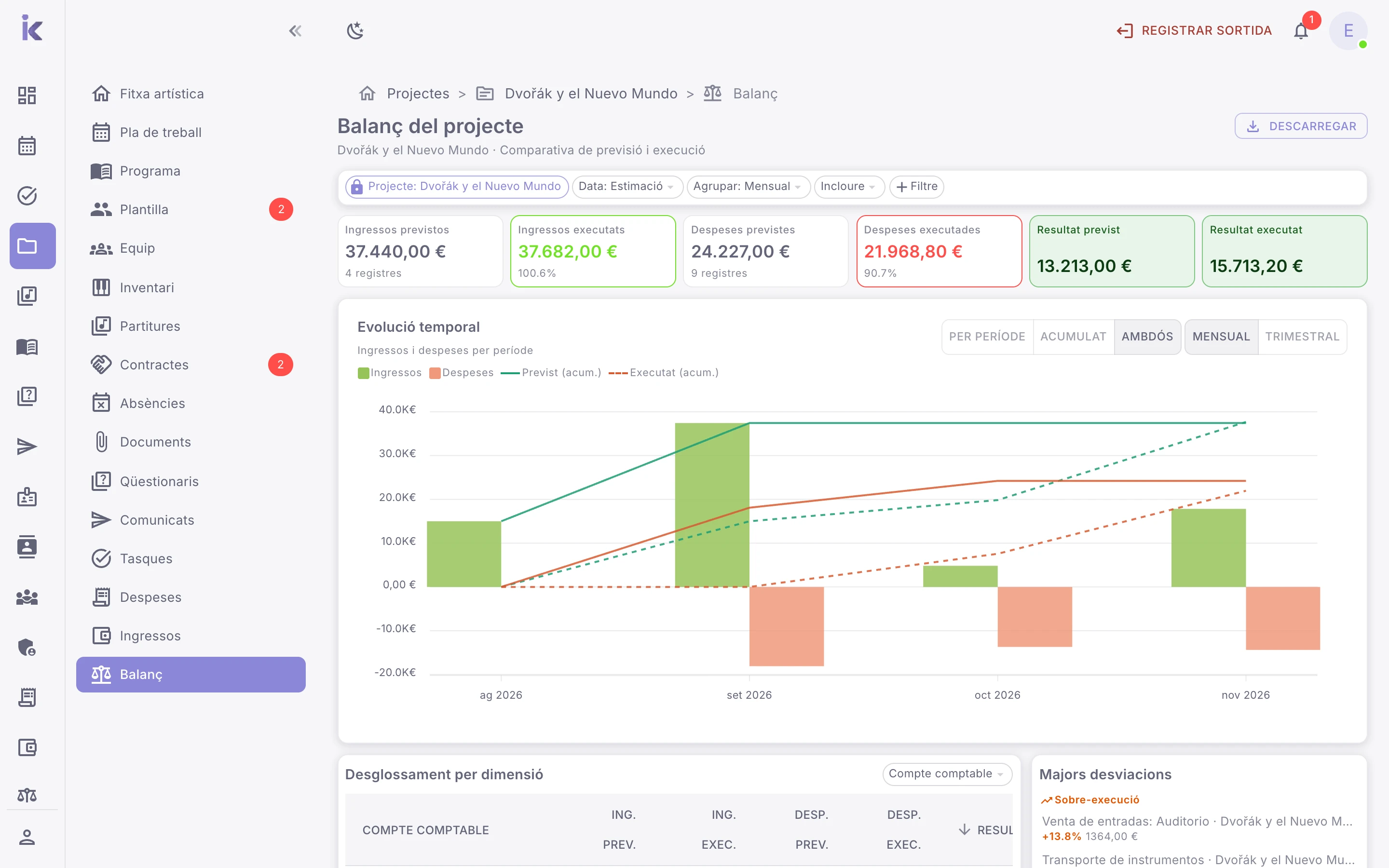
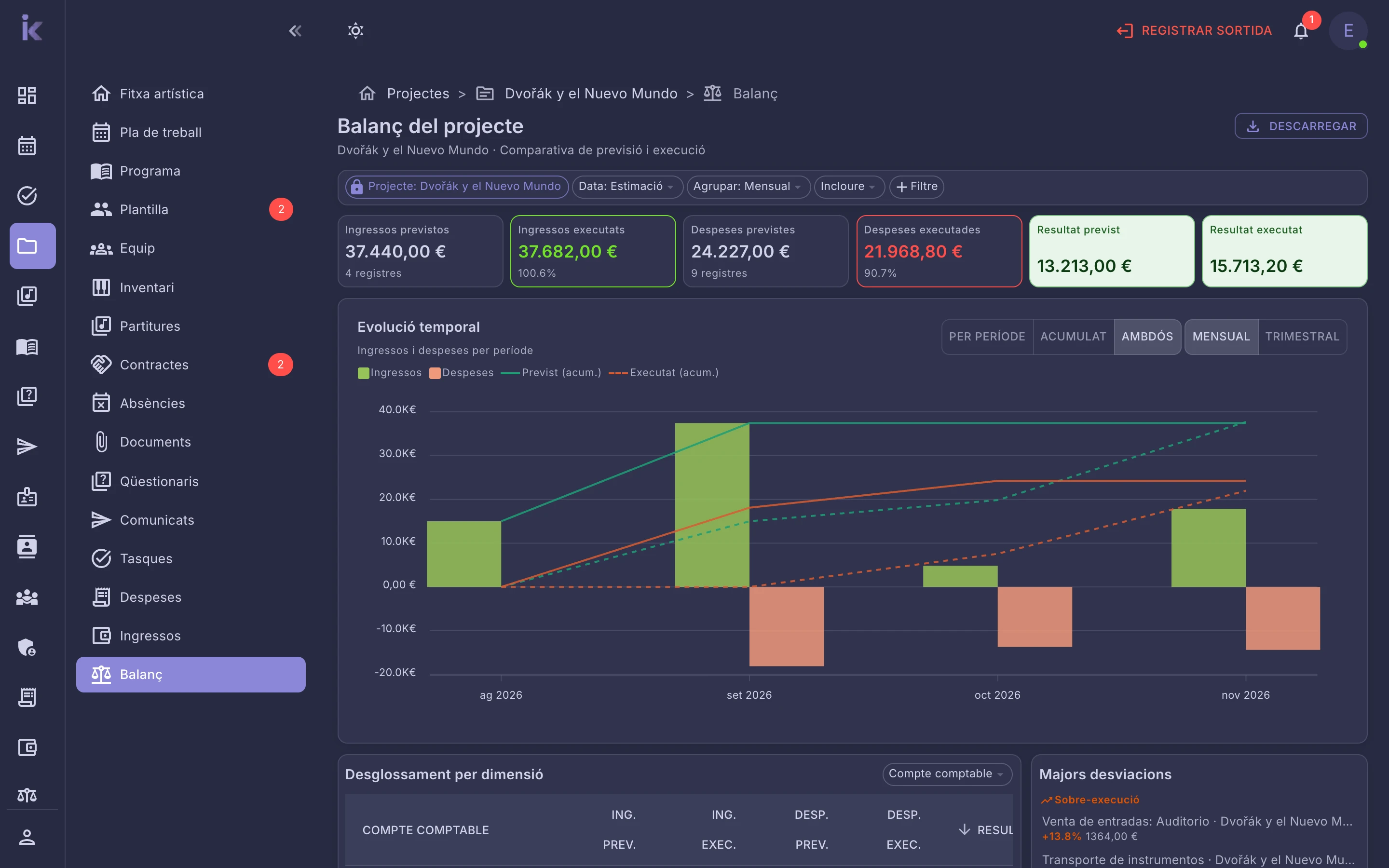
- A dalt: Ingressos previstos, Ingressos executats, Despeses previstes, Despeses executades, Resultat previst i Resultat executat. Els imports són totals, amb impostos i descomptades les retencions. A l’executat veus també quin percentatge del previst suposa.
- Evolució temporal: amb Acumulat, com avancen els ingressos i les despeses previstos i executats, per mesos o per trimestres segons Agrupar.
- Desglossament per dimensió: els mateixos imports repartits per projecte, compte comptable o nivell analític. Prem una fila per filtrar tot el balanç per aquest element; per treure-ho, Netejar.
- Composició per: quins elements pesen més a l’executat o al previst.
- Majors desviacions: les despeses i els ingressos l’execució dels quals s’allunya més de la seva estimació, per sobre (Sobre-execució) o per sota (Infra-execució).
El període, la data, el que s’inclou i la forma d’agrupar es recorden per a la propera vegada. Els filtres, no.
Exportar a Excel
Section titled “Exportar a Excel”Prem Descarregar. Es descarrega un Excel amb el que veus en pantalla, amb els mateixos filtres: el resum, l’evolució temporal, el desglossament, les majors desviacions i la composició, cadascun al seu full.
Si no funciona
Section titled “Si no funciona”- Surt Sense dades per al període seleccionat. No hi ha despeses ni ingressos amb la data triada en aquest període. Amplia el període, canvia la Data o treu filtres.
- No hi ha res previst. Les despeses i els ingressos no tenen estimació: afegeix-la-hi com explica Gestionar les despeses i els ingressos.
- Falta una despesa que existeix. Amb la data d’execució, de pagament o de venciment, només entren les que tenen alguna factura amb aquesta data al període. Si el teu rol d’accés només et deixa veure les despeses en què ets informador o responsable, el balanç només inclou aquestes.
- No apareix Temporada actual. La teva institució no té temporades actives: configura-les com explica Configurar les temporades.
- No veus Balanç al menú. El teu rol d’accés no l’inclou. Parla amb qui administra la teva institució.
Mai et demanarem per correu la teva contrasenya ni les teves dades bancàries. Si reps un missatge que te les demani en nom de Weikos, no responguis i escriu-nos a help@weikos.io.